
Dịch Vụ Cài Phần Mềm Thiết Kế Đồ Hoạ Tận Nơi Tại Nhà Quận 3 Nhanh
Dịch Vụ Cài Phần Mềm Thiết Kế Đồ Hoạ Quận 3 Máy tính pc, laptop chưa...

 0987228343 - 0934202096



Để phục vụ cho công việc văn phòng, máy in đóng góp một vai trò to lớn không thể thiếu khi bạn muốn in ấn tài liệu. Cách cài đặt máy in tuy không phức tạp nhưng không phải ai cũng biết. Trong bài viết lần này, Toàn Thắng xin được giới thiệu các bạn cách cài đặt máy in Canon 2900 trên Windows 10.
Việc đầu tiên bạn cần làm là nối dây cáp cho máy in và cây máy tính của bạn. Đầu nối của dây cáp với máy in là đầu nối USB loại B. Bạn có thể tìm được chỗ cắm dễ dàng ở cạnh máy in (có biểu tượng kết nối ở cạnh hoặc nắp đậy).
Đầu còn lại là đầu nối USB loại A, bạn có thể cắm nó dễ dàng vào cây máy tính hoặc laptop của mình.
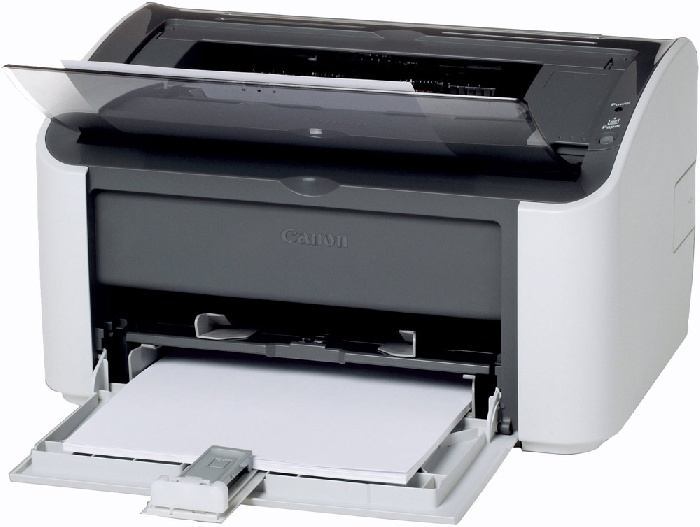
Chiếc máy tính của bạn không thể điều khiển được máy in vừa được kết nối với nó nếu không có chương trình điều khiển Driver chuyên dụng. Giống như việc ngồi lên một chiếc xe vậy, Driver giống như một chiếc chìa khóa giúp bạn có thể khởi động động cơ. Vì vậy bạn cần phải tải một bản Driver về máy để hỗ trợ cho công việc này.
Để có thể tải Driver về máy, bạn có thể tham khảo bài viết sau đây của :
Tải Driver máy in Canon 2900 cho Windows 10, Windows 7
Mở thư mục x64 (hoặc 32bit)
Click đúp vào file Setup.exp hoặc click chuột phải chọn Open để mở file Driver máy in Canon 2900.
Click đúp vào file Setup.exp hoặc click chuột phải chọn Open
Ô cửa sổ cài đặt Driver máy in Canon 2900 sẽ xuất hiện. Bạn chỉ cần bấm vào Next.
Bấm vào Next
Phần mềm sẽ hỏi bạn về các cam kết thỏa thuận, hãy bấm Yes để đồng ý với những thỏa thuận của họ.
Bấm Yes để đồng ý với những thỏa thuận của họ
Tiếp theo phần mềm sẽ hỏi bạn với hai lựa chọn:
- Add Printers and Update Existing Drivers (Thêm máy in và cập nhật Driver hiện tại nếu có)
- Update Existing Driver (Cập nhật Driver hiện tại nếu có)
Xem thêm : nạp mực máy in Quận 1 nhanh
Chọn cái đầu tiên nếu bạn vừa mới lắp đặt máy in và chưa kết nối nó với máy tính. Sau đó bấm Next.
Lựa chọn Add Printers and Update Existing Drivers hoặc Update Existing Driver
Chọn cổng giao tiếp Port cho máy in của bạn để nó có thể kết nối với máy tính. Vì bạn sử dụng cáp kết nối USB nên hãy lựa chọn cổng giao tiếp là USB.
Nếu sử dụng cáp kết nối USB thì lựa chọn cổng giao tiếp là USB
Cuối cùng phần mềm cài đặt Driver máy in Canon 2900 sẽ cho bạn xem danh sách những gì nó sẽ cài đặt.
Click vào Start để bắt đầu quá trình cài đặt
Quá trình cài đặt có thể mất một lúc, bạn cần chờ phần mềm chạy xong.
Quá trình cài đặt có thể mất một lúc
Phần mềm cài đặt sẽ hỏi bạn về việc khởi động lại máy tính. Đây là công việc bắt buộc cuối cùng sau khi cài đặt. Hãy chắc rằng bạn đã lưu lại các tài liệu đang làm dở trên máy nếu không muốn phải làm lại từ đầu.
Click Restart để khởi động lại máy
Hiện tại bạn đã cài đặt xong Driver máy in Canon 2900 cho máy tính của bạn rồi đấy.
4. Kiểm tra và cài đặt mặc định máy in Canon 2900
Bạn nên kiểm tra lại xem quá trình cài đặt có sai lầm gì hay không bằng cách kiểm tra lại trong Control Panel.
Kiểm tra lại quá trình cài đặt trong Control Panel
Control Panel thường được để ở ngay ngoài màn hình Desktop nhưng nếu không có bạn có thể tìm kiếm Control Panel trong tìm kiếm của Windows.
Tìm kiếm Control Panel trong tìm kiếm của Windows
Trong ô cửa sổ Control Panel, ở mục Hardware and Sound, bạn click vào dòng View devices and printers.
Ở mục Hardware and Sound, click vào dòng View devices and printers
Nếu đã cài đặt thành công ở trong mục Printers sẽ hiện tên máy in của bạn: Canon LBP2900.
Đã cài đặt thành công
Cài đặt mặc định cho máy in bạn bằng cách click chuột phải vào biểu tượng máy in đó.
Chọn Set as default printer rồi lựa tên phần mềm Driver điều khiển máy in.
Click chuột phải vào biểu tượng máy in - Chọn Set as default printer - Chọn tên phần mềm Driver
Máy in mặc định sẽ xuất hiện dấu V hình tròn màu xanh trên biểu tượng.
Máy in mặc định sẽ là lựa chọn đầu tiên luôn xuất hiện khi bạn muốn in ấn văn bản.
Máy in mặc định sẽ xuất hiện dấu V hình tròn màu xanh trên biểu tượng
5. Kiểm tra xem máy in của bạn có hoạt động hay không bằng cách test in (in thử)
5.1. In thử bằng Printer Test
Windows cho phép bạn test máy in của mình bằng Windows Printer Test.
Vẫn ở trong giao diện Devices and Printers, click chuột phải vào biểu tượng máy in đại diện cho máy in bạn muốn in thử.
Sau đó chọn Printer Properties rồi chọn Driver muốn in thử.
Click chuột phải vào biểu tượng máy in - Chọn Printer Properties - Chọn Driver muốn in thử
Ô cửa sổ Properties của máy in sẽ xuất hiện. Bạn chọn Printer Test Page để gửi thông tin in tài liệu thử tới máy in.
Chọn Printer Test Page để gửi thông tin in tài liệu thử tới máy in
Lệnh in sẽ được thực hiện trong vài giây
Kết quả bạn sẽ nhận được một văn bản in thử như sau đây:
Kết quả nhận được một văn bản in thử
5.2. Test in (in thử) bằng Word
Hoặc bạn cũng có thể thực hiện việc in thử với văn bản theo ý mình bằng Word.
Đầu tiên bạn phải có văn bản cần in, nếu chưa có thì cứ đánh bừa ra vài chữ.
Vào File trên thanh ribbon
Chọn Print trong ribbon File
Giao diện Print của Word sẽ hiện ra. Có 5 bước bạn cần phải lưu ý:
Giao diện Print của Word
Việc in sẽ thực hiện trong vài giây, và bạn sẽ nhận được kết quả in thử của mình:
Dịch Vụ Cài Phần Mềm Thiết Kế Đồ Hoạ Quận 3 Máy tính pc, laptop chưa...

Dịch Vụ Cài Phần Mềm Thiết Kế Đồ Hoạ Quận Tân Bình Máy tính pc,...

Dịch Vụ Cài Phần Mềm Thiết Kế Đồ Hoạ Quận Tân Phú Máy tính pc,...

Dịch Vụ Cài Phần Mềm Thiết Kế Đồ Hoạ Quận 12 Máy tính pc, laptop chưa...

Dịch Vụ Cài Phần Mềm Thiết Kế Đồ Hoạ Quận Phú Nhuận Máy tính pc,...

Dịch Vụ Cài Phần Mềm Thiết Kế Đồ Hoạ Quận 2 Máy tính của bạn đang...