
Dịch Vụ Cài Phần Mềm Thiết Kế Đồ Hoạ Tận Nơi Tại Nhà Quận 3 Nhanh
Dịch Vụ Cài Phần Mềm Thiết Kế Đồ Hoạ Quận 3 Máy tính pc, laptop chưa...

 0987228343 - 0934202096



Windows Update, ngoài việc gây lỗi không tương thích - đối với Win dùng thử, thì khi tắt máy tính còn phải chờ Windows cập nhật rất lâu. Chúng tôi sẽ hướng dẫn cách tắt update win 10 chặn cập nhật trên win 10 hiệu quả. Bài viết dưới đây Toàn Thắng sẽ hướng dẫn bạn cách tắt tính năng tự động cập nhật trên Windows 10.
Vô hiệu hóa trong Services
Để tắt update trên Windows 10 bạn có thể thao tác theo hướng dẫn:
Bước 1: Vào tìm kiếm nhập từ khóa "service" >> Kết quả tìm kiếm chọn Services.
Vào tìm kiếm nhập từ khóa
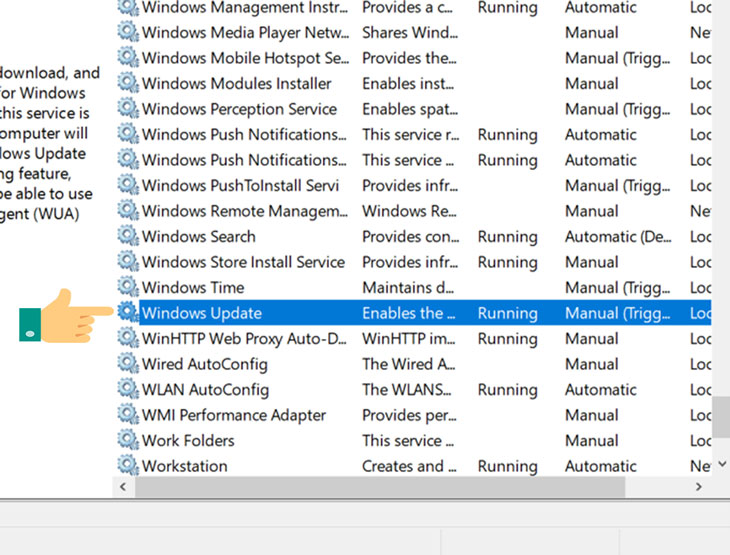
Bước 2: Tìm đến mục Windows Update.
Tìm đến mục Windows Update
Bước 3: Chuột phải vào Windows Update >> Chọn Properties.
Chọn Propertise
Bước 4: Chọn Stop.
Chọn Stop để dùng hành động
Bước 5: Chỗ dòng Startup type > Chọn Disable.
Chọn Disable để vô hiệu hóa
Bước 6: Chọn Apply là được bạn nhé.
Chọn Apply để hoàn tất
Lưu ý: Cách làm này là tắt update vĩnh viễn, restart máy Windows Update vẫn bị tắt. Nếu muốn bật Update thì chúng ta làm ngược lại hướng dẫn là được.
2Tắt Update Windows 10 bằng Group Policy Editor
Bước 1: Để mở Group Policy Editor, bạn nhấn tổ hợp phím Windows + R >> Cửa sổ lệnh Run (Chạy) hiện ra >> Nhập "gpedit.msc" >> Nhấn Enter.
Bước 2: Bạn chọn Computer Configuration >> Administrative Templates >> Windows Components >> Windows Update.
Tắt update Windows 10 bằng Group Policy Editor
Bước 3: Click đúp chuột vào Configure Automatic Update.
Configure Automatic Update
Xem : Cài win tại nơi quận 3 và Sửa máy tính tận nhà Quận 12
Bước 4: Chọn Disabled >> Chọn Ok.
Configure Automatic Update
3Chặn Windows 10 cập nhật theo hướng dẫn từ Microsoft
Bước 1: Bạn nhập regedit vào ô Search trên thanh Taskbar >> Nhấn Enter.
Chặn Windows 10 cập nhật theo hướng dẫn từ Microsoft
Bước 2: Bạn Copy và Paste đường link sau vào thanh địa chỉ.
HKEY_LOCAL_MACHINE\Software\Policies\Microsoft\Windows\WindowsUpdate\AU
Nhấp đúp vào NoAutoUpdate.
Chặn Windows 10 cập nhật theo hướng dẫn từ Microsoft
Bước 3: Trong Value data >> Nhập 1 >> Nhấn OK.
Chặn Windows 10 cập nhật theo hướng dẫn từ Microsoft
Sau khi hoàn tất, trong cột Data, NoAutoUpdate sẽ hiện là 0x00000001(1).
Nếu muốn Windows 10 cập nhật tự động trở lại, bạn thay đổi giá trị Value data từ 1 thành 0.
Xem : Sửa máy tính tận nơi quận 2 và Cài win tận nơi quận 2
4Dùng Administrative Tools
Bước 1: Bạn gõ chữ "Update" trong ô Search >> Chọn Windows Update settings hoặc Advanced Windows Update options.
Tắt Windows Update trên Windows 10 bằng Administrative Tools
Bước 2: Chọn chế độ Notify to schedule restart >> bỏ chọn ở 2 ô bên dưới.
Chọn Windows Update settings hoặc Advanced Windows Update options.
Ngoài ra, Windows 10 còn có 1 tính năng mới là hệ thống cho phép cập nhật đồng bộ các máy tính ngang hàng (P2P - 1 máy làm máy chủ và các máy còn lại sẽ cập nhật qua máy chủ đó).
Bạn sẽ tiết kiệm được băng thông, và thời gian hơn so với việc tải trực tiếp từ Internet về.
Xem : Sửa máy tính tận nhà Quận Bình Thạnh và Cài win tận nhà Quận Bình Thạnh
Và để tắt kiểu update này, bạn bấm vào link Choose how updates are delivered. Chuyển chế độ On thành Off.
5Lập kết nối Wifi ở chế độ Metered Connection
Bạn muốn trì hoãn cập nhật thì làm như sau:
Bước 1: Mở Start Menu >> Setting.
Lập Kết Nối Wifi Ở Chế Độ Metered Connection
Bước 2: Tại cửa sổ Settings (Cài đặt) >> Click vào Network & Internet (Mạng và internet).
Lập Kết Nối Wifi Ở Chế Độ Metered Connection
Bước 3: Click vào Wi-Fi >> Nhấp vào Manage known networks (Quản lý mạng đã biết).
Lập Kết Nối Wifi Ở Chế Độ Metered Connection
Bước 4: Click vào tên wifi >> Properties (Thuộc tính).
Lập Kết Nối Wifi Ở Chế Độ Metered Connection
Bước 5: Cuộn xuống để tìm tiêu đề Metered Connections (Kết nối bằng gói dữ liệu theo lưu lượng sử dụng) >> Bật Set as metered connection (Đặt là kết nối bằng gói dữ liệu theo lưu lượng sử dụng).
Lập Kết Nối Wifi Ở Chế Độ Metered Connection
Đây chỉ là phương pháp tạm thời để thể tạm dừng các bản cập nhật của Windows 10 trong trường hợp bạn đã hết lưu lượng sử dụng hàng tháng.
6Sử dụng phần mềm tắt Update Windows 10 - Show or hide updates
Bạn không muốn Win 10 cập nhật vì quá mất thời gian. Hãy cài đăt phần mềm sau:
Xem : Sửa máy tính tận nhà Quận Gò Vấp và Cài win tận nhà Quận Gò Vấp và Nạp mực máy in tận nhà quận gò vấp
Bước 1: Tải xuống và cài đặt Show or hide updates.
Bước 2: Khởi động phần mềm >> Next.
Sử Dụng Phần Mềm Tắt Update Windows 10 - Show or hide updates
Bước 3: Công cụ này bắt đầu kiểm tra bản cập nhật Windows 10, cập nhật ứng dụng và cập nhật trình điều khiển.
Sử Dụng Phần Mềm Tắt Update Windows 10 - Show or hide updates
Bước 4: Nhấn Hide updates để chặn một hoặc nhiều bản cập nhật Windows, ứng dụng hoặc trình điều khiển được cài đặt trong Windows 10.
Sử Dụng Phần Mềm Tắt Update Windows 10 - Show or hide updates
Bước 5: Bạn chọn bản cập nhật muốn chặn >> Next.
Xem : Sửa máy tính tại nhà Quận Tân Bình và Cài win tại nhà Quận Tân Bình
Sử Dụng Phần Mềm Tắt Update Windows 10 - Show or hide updates
Bước 6: Khi hoàn tất, chọn Close.
Dịch Vụ Cài Phần Mềm Thiết Kế Đồ Hoạ Quận 3 Máy tính pc, laptop chưa...

Dịch Vụ Cài Phần Mềm Thiết Kế Đồ Hoạ Quận Tân Bình Máy tính pc,...

Dịch Vụ Cài Phần Mềm Thiết Kế Đồ Hoạ Quận Tân Phú Máy tính pc,...

Dịch Vụ Cài Phần Mềm Thiết Kế Đồ Hoạ Quận 12 Máy tính pc, laptop chưa...

Dịch Vụ Cài Phần Mềm Thiết Kế Đồ Hoạ Quận Phú Nhuận Máy tính pc,...

Dịch Vụ Cài Phần Mềm Thiết Kế Đồ Hoạ Quận 2 Máy tính của bạn đang...