
Dịch Vụ Cài Phần Mềm Thiết Kế Đồ Hoạ Tận Nơi Tại Nhà Quận 3 Nhanh
Dịch Vụ Cài Phần Mềm Thiết Kế Đồ Hoạ Quận 3 Máy tính pc, laptop chưa...

 0987228343 - 0934202096



Tóm lược :
Phản chiếu động Windows 10 không thành công
Có đĩa trong thiết lập nhân bản động có thể cung cấp mức độ bảo vệ dữ liệu. Tuy nhiên, rất nhiều người dùng Windows đã gặp phải sự cố - gương động Windows 10 hiển thị Không thành công . Làm cách nào để khắc phục sự cố này và bảo mật dữ liệu trong ổ đĩa động? MiniTool hiển thị 3 bản sửa lỗi cho vấn đề này. Hãy thử từng cái một. cứu dữ liệu Quận Thủ Đức
Điều hướng nhanh:
Chạy vào Windows 10 Dynamic Mirror Hiển thị Không thành công.
Những lý do có thể xảy ra cho việc hiển thị gương động Windows 10 không thành công
Khắc phục 1: Đảm bảo đĩa đang trực tuyến
Khắc phục 2: Sửa chữa hệ thống tệp
Khắc phục 3: Sửa chữa đĩa cứng bị hư hỏng
Phương án cuối cùng: Khôi phục dữ liệu từ đĩa động
Windows Dynamic Mirror Hiển thị Dự phòng Không thành công
Kết luận
Câu hỏi thường gặp về Windows 10 Dynamic Mirror Hiển thị Không thành công
ý kiến người sử dụng cứu dữ liệu Quận 1
Chạy vào Windows 10 Dynamic Mirror Hiển thị Không thành công.
So với các đĩa cơ bản, đĩa động có thể cung cấp một mức độ bảo vệ dữ liệu. Để bảo mật dữ liệu tốt hơn, một số người dùng thích sử dụng thiết lập nhân bản động. Nhưng một số người dùng gặp phải tình huống tương tự:
Tôi đã cài Win 7 chạy đĩa cứng 2 x 1TB trong thiết lập máy nhân bản động và nó hoạt động tốt. Nhưng khối lượng động trong Disk Management cho thấy rằng nó đã Không thành công sau khi tôi cài đặt Windows 10 trên ổ SSD mới. Tôi đã cố gắng để trạng thái của âm lượng trở lại bình thường nhưng không thành công.
âm lượng động hiển thị Không thành công
Cách khắc phục sự cố - Phản chiếu động Windows 10 hiển thị Không thành công và lấy lại dữ liệu? Lei's xem các thủ phạm có thể có đằng sau vấn đề này và liệt kê các vấn đề tương ứng trước.
Những lý do có thể xảy ra cho việc hiển thị gương động Windows 10 không thành công
Khi bạn gặp phải tình trạng ổ đĩa động là Không thành công trên Windows 10, bạn có thể xem xét các nguyên nhân sau.
Đĩa động đang ngoại tuyến.
Hệ thống tệp bị hỏng.
Đĩa động bị hỏng.
Ba trường hợp sẽ dẫn đến không thành công nhân bản đĩa. Để tìm ra nguyên nhân nào trong số chúng gây ra sự cố này, hãy thử lần lượt các bản sửa lỗi sau.
Các bản sửa lỗi cho Windows 10 Dynamic Mirror Hiển thị không thành công
Theo các lý do có thể cho việc gương động hiển thị Không thành công, có ba bản sửa lỗi hàng đầu đối với gương động của Windows hiển thị Không thành công. Vui lòng thử từng cái một cho đến khi sự cố được khắc phục.
Đảm bảo rằng các đĩa động đang Trực tuyến.
Sửa chữa hệ thống tệp bị hỏng.
Sửa chữa đĩa bị hư hỏng.
Nếu tất cả các bản sửa lỗi không thể đưa máy nhân bản động trở lại bình thường, biện pháp cuối cùng bạn nên thực hiện ngay lập tức là khôi phục dữ liệu từ đĩa bằng một công cụ khôi phục dữ liệu đáng tin cậy, như MiniTool Partition Wizard.
Khắc phục 1: Đảm bảo đĩa đang trực tuyến
Khi ổ đĩa động có trạng thái "Không thành công", trước tiên hãy đảm bảo rằng đĩa động đang Trực tuyến. Vì vậy, nếu đĩa động của bạn là Ngoại tuyến, bạn nên chuyển sang Trực tuyến.
Để chuyển ổ đĩa động được phản chiếu sang trạng thái “ Trực tuyến ”, bạn cần mở Disk Management (bằng cách nhấn Windows + R , sau đó nhập diskmgmt.msc và nhấp vào OK ) nhấp chuột phải vào nó và sau đó chọn Trực tuyến .
Nếu ổ đĩa động được nhân bản có dữ liệu cũ, việc đưa đĩa trực tuyến sẽ không tự động khởi động lại ổ đĩa. Vì vậy, hãy khởi động lại âm lượng theo cách thủ công và sau đó xem liệu âm lượng có trở lại trạng thái Khỏe hay không.
đĩa đã ở trạng thái trực tuyến và khỏe mạnh
Khắc phục 2: Sửa chữa hệ thống tệp cứu dữ liệu Huyện Hóc Môn
Hệ thống tệp bị hỏng là nguyên nhân thứ hai khiến máy nhân bản động Windows 10 hiển thị Không thành công. Tại sao hệ thống tệp bị hỏng? Hệ thống tệp có thể bị hỏng do mất nguồn đột xuất, hệ thống bị treo và việc xóa ổ đĩa không an toàn. Vì vậy, hãy cẩn thận với các trường hợp đã đề cập khi bạn đang sử dụng máy tính của mình.
Làm thế nào để khắc phục hệ thống tệp bị hỏng khi ký tự ổ đĩa của ổ đĩa bên dưới quay trở lại sau khi thử Khắc phục 1? Bạn có thể chạy công cụ tích hợp sẵn của Windows là CHKDSK hoặc các công cụ kiểm tra lỗi đáng tin cậy khác, như MiniTool Partition Wizard.
Chạy CHKDSK để sửa hệ thống tệp bị hỏng
CHKDSK (Check Disk) là một công cụ tốt cho ổ lưu trữ và bạn nên chạy nó một lần. Chức năng chính của nó là đánh dấu các thành phần xấu và sửa lỗi hệ thống tệp để ngăn dữ liệu bị hỏng.
Vì một số người dùng Windows đã báo cáo rằng ổ đĩa bên dưới không hiển thị trong File Explorer và tùy chọn Thuộc tính không khả dụng, tôi muốn hướng dẫn bạn cách chạy CHKDSK qua Command Prompt. Đây là hướng dẫn.
Bước 1: Mở Command Prompt .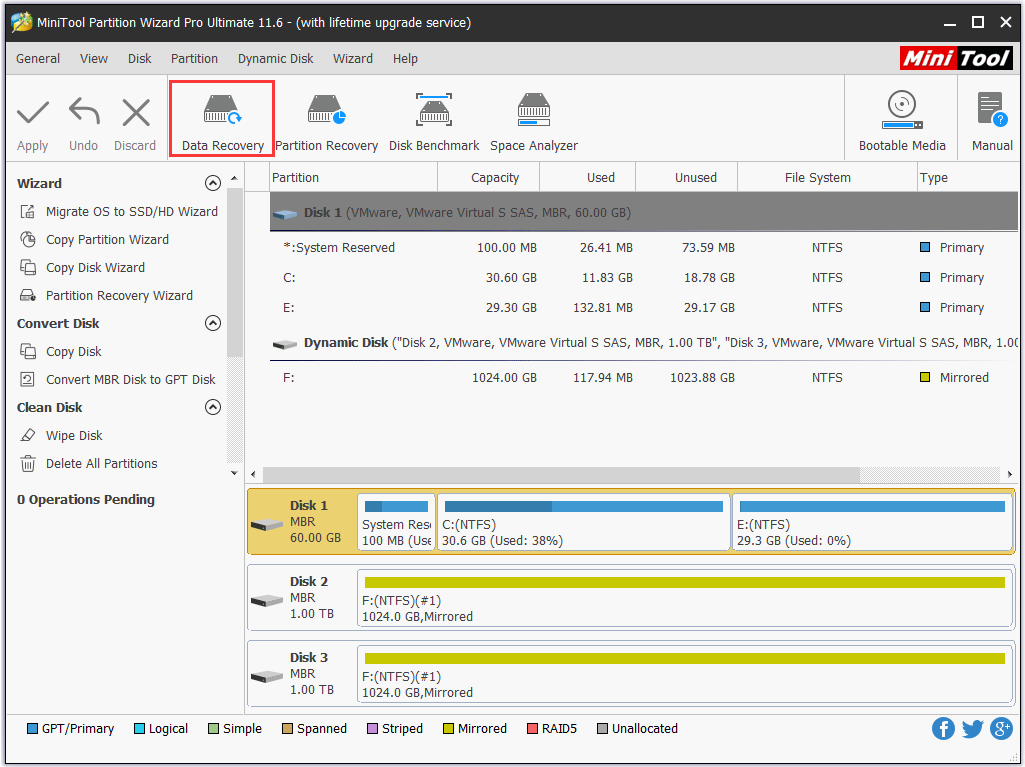
Gõ Command Prompt vào thanh tìm kiếm của Cortana.
Nhấp chuột phải vào kết quả phù hợp nhất và chọn Chạy với tư cách quản trị viên .
Bước 2: Gõ chkdsk *: / f / r / x trong cửa sổ Command Prompt (* đề cập đến ký tự ổ đĩa của ổ đĩa) và sau đó nhấn phím Enter để chạy lệnh này.
Bước 3: Khi quá trình kết thúc, hãy khởi động lại máy tính của bạn và xem trạng thái của âm lượng có bình thường hay không.
chkdsk windows 10 thumbnail cứu dữ liệu quận gò vấp
Làm cách nào để sửa lỗi ổ cứng bằng Windows 10 CHKDSK Utility?
Công cụ sửa chữa ổ đĩa tích hợp trong Windows CHKDSK có thể kiểm tra và sửa lỗi ổ cứng mà nó phát hiện được. Kiểm tra bài đăng này để biết cách sử dụng nó để sửa chữa ổ cứng Windows 10.
ĐỌC THÊM
Chạy thuật sĩ phân vùng MiniTool để sửa hệ thống tệp bị hỏng
Nếu CHKDSK không thể giúp bạn sửa hệ thống tệp bị hỏng, bạn nên thử MiniTool Partition Wizard.
Công cụ này không chỉ có thể kiểm tra tính toàn vẹn của hệ thống tệp mà còn giúp bạn kiểm tra bề mặt ổ cứng bằng một vài cú nhấp chuột.
Đây là hướng dẫn sử dụng MiniTool Partition Wizard. Tôi lấy Disk 2 làm ví dụ.
Bước 1: Mua MiniTool Partition Wizard bằng cách nhấp vào nút sau (chỉ các phiên bản trả phí của công cụ này mới có thể hỗ trợ các hoạt động trên đĩa động).
Mua ngay cứu dữ liệu Quận 12
Bước 2: Cài đặt công cụ và sau đó khởi chạy nó để có giao diện chính của nó.
Bước 3: Đánh dấu âm lượng một lần nữa và sau đó chọn Kiểm tra hệ thống tệp từ bảng điều khiển bên trái.
bấm Kiểm tra Hệ thống Tệp
Bước 4: Trong cửa sổ sau, bạn được hiển thị với hai lựa chọn và ở đây bạn nên chọn lựa chọn thứ hai - Kiểm tra & sửa lỗi đã phát hiện . Sau đó nhấp vào nút Bắt đầu và công cụ này sẽ tự động kiểm tra các lỗi về hệ thống tệp và sửa chúng.
chọn Kiểm tra & sửa lỗi đã phát hiện và nhấp vào nút Bắt đầu
Đi tới Quản lý đĩa và kiểm tra xem gương động hiển thị Không thành công đã được sửa chưa.
Tôi đã phát hiện ra một công cụ tốt để sửa chữa hệ thống tệp. Công cụ này được đặt tên là MiniTool Partition Wizard. Với nó, tôi đã sửa hệ thống tệp bị hỏng của mình bằng một vài cú nhấp chuột. Chia sẻ nó với bạn.
Nhấp để tweet
Khắc phục 3: Sửa chữa đĩa cứng bị hư hỏng
Đĩa cứng bị hỏng là nguyên nhân thứ ba có thể gây ra lỗi sao chép đĩa. Do đó, chúng ta hãy thực hiện các thao tác sau để xác minh xem yếu tố này có phải là thủ phạm hay không.
Hành động 1: Quét đĩa động của bạn cứu dữ liệu Quận Tân Bình
Vi rút và phần mềm độc hại có thể khiến đĩa cứng bị hỏng và do đó bạn nên thử chạy một công cụ chống vi rút đáng tin cậy để quét ổ đĩa này.
Bạn có thể sử dụng công cụ tích hợp sẵn của Windows là Trung tâm bảo mật của Bộ bảo vệ Windows . Bài hướng dẫn bên dưới.
Gõ Windows Defender Security Center trong thanh tìm kiếm Cortana và sau đó nhấp vào kết quả.
Trong cửa sổ Trung tâm Bảo mật của Bộ bảo vệ Windows , điều hướng đến tab Bộ bảo vệ Windows, sau đó nhấp vào nút Quét nhanh .
nhấp vào nút Quét nhanh
Hành động 2: Chạy SFC Scan
Nói chung, hành động thứ hai để sửa ổ cứng bị hỏng là chạy CHKDSK. Nhưng chúng tôi đã thử công cụ này trong Fix 2, vì vậy hãy chuyển sang hành động tiếp theo.
Các tệp hệ thống Windows bị hỏng hoặc bị thiếu có thể gây ra hỏng ổ đĩa và quét SFC có thể sửa các tệp này. Làm thế nào nó hoạt động? Công cụ Windows kiểm tra tính toàn vẹn của tệp hệ thống và thay thế các tệp hệ thống bị lỗi hoặc bị hỏng bằng bản sao được lưu trong bộ nhớ cache trong hệ thống.
Đây là phần hướng dẫn chạy quét SFC.
Chạy Command Prompt với tư cách quản trị viên, sau đó nhập sfc / scannow vào cửa sổ, sau đó nhấn phím Enter trên bàn phím để thực hiện lệnh này.
Chờ cho quá trình quét kết thúc và sau đó khởi động lại máy tính của bạn. Kiểm tra xem âm lượng động cho đến khi hiển thị Không thành công.
Như chúng ta đã biết, ổ cứng bị hỏng thực sự rất khủng khiếp và nó sẽ dẫn đến việc nhân bản động không thành công cũng như các lỗi khác. Do đó, bạn nên quan tâm đến việc sử dụng đĩa. Để giúp bạn đánh giá xem ổ cứng của bạn có đang gặp nguy hiểm hay không, tôi khuyên bạn nên đọc bài viết sau. Bài viết này liệt kê 6 dấu hiệu báo lỗi ổ cứng. Đọc cẩn thận.
dấu hiệu của ổ cứng bị hỏng hình thu nhỏ
Dưới đây là 6 dấu hiệu báo hỏng ổ cứng, hãy xem ngay
Lỗi đĩa cứng có thể xảy ra bất cứ lúc nào do nhiều nguyên nhân như các sector và các tệp bị hỏng. Bài viết này cho biết một số dấu hiệu điển hình của lỗi ổ cứng.
ĐỌC THÊM cứu dữ liệu Quận Phú Nhuận
Phương án cuối cùng: Khôi phục dữ liệu từ đĩa động
Nếu ba cách đầu tiên không khắc phục được Windows 10 dynamic mirror hiển thị Không thành công, thì đĩa của bạn đã chết và bạn cần khôi phục dữ liệu từ đó vì có nguy cơ mất dữ liệu cao rồi chuyển sang ổ mới ( ổ cứng bên trong SSD 1TB ) nếu bạn cần.
Vì vậy, bạn cần sử dụng một số công cụ khôi phục dữ liệu để lấy lại dữ liệu đã mất.
Tại đây, bạn vẫn có thể thử MiniTool Partition Wizard. Nó có thể giúp bạn khôi phục dữ liệu từ đĩa / thẻ SD / ổ USB bị định dạng hoặc bị hỏng.
Làm thế nào để khôi phục dữ liệu với MiniTool Partition Wizard? Đây là hướng dẫn. Trong hướng dẫn này, tôi cũng lấy Disk 2 làm ví dụ.
Bước 1: Khởi chạy MiniTool Partition Wizard để lấy giao diện chính của nó.
Bước 2: Nhấp vào chức năng Phục hồi dữ liệu trên thanh trên cùng.
kích hoạt chức năng Phục hồi dữ liệu
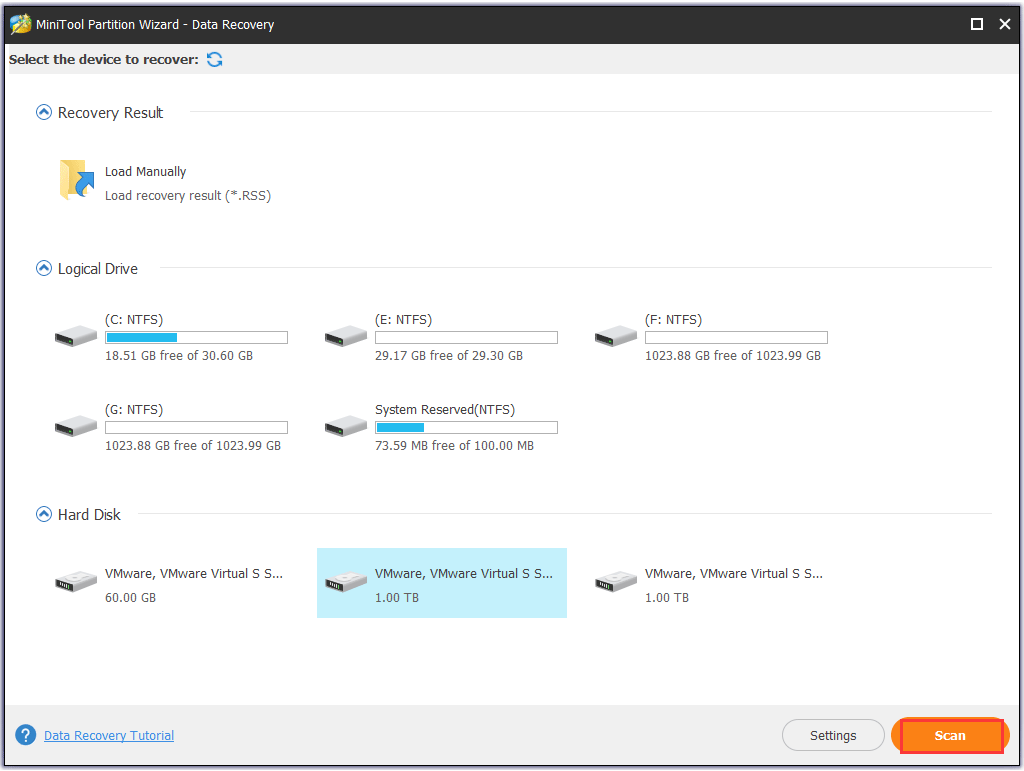
Bước 3: Tất cả các ổ đĩa và ổ đĩa (phân vùng) được phát hiện được liệt kê trong cửa sổ mới. Đánh dấu đĩa hoặc ổ đĩa và sau đó nhấp vào nút Quét .
bấm vào nút Quét
Bước 4: MiniTool Partition Wizard sẽ bắt đầu quét dữ liệu bị mất từ đĩa hoặc ổ đĩa đã chọn và hãy kiên nhẫn.
Bước 5: Khi quá trình quét kết thúc, tất cả dữ liệu bị mất được phát hiện sẽ được liệt kê. Chọn hộp bên cạnh tệp bạn muốn lấy lại, sau đó nhấp vào nút Lưu .
Mẹo: Trên đây là hướng dẫn đơn giản về cách sử dụng Phục hồi dữ liệu của MiniTool Partition Wizard và chức năng này rất mạnh mẽ. Nếu bạn muốn tìm hiểu thêm về nó, vui lòng đọc tài liệu trợ giúp .
Sau khi khôi phục tất cả dữ liệu bị mất cần thiết, vui lòng không quên xóa đĩa bị hỏng để giữ quyền riêng tư của bạn trước khi bỏ qua.
Cách khắc phục Windows 10 dynamic mirror không thành công? Bài đăng này cung cấp một số giải pháp và chỉ ra cách khôi phục dữ liệu từ đĩa hoặc ổ đĩa.
Nhấp để tweet
Windows Dynamic Mirror Hiển thị Dự phòng Không thành công
Khi tôi thu thập thông tin về máy nhân bản động của Windows hiển thị Đã gửi, tôi thấy rất nhiều người dùng gặp phải tình trạng Dự phòng không thành công. Vì vậy, ở đây tôi muốn chia sẻ một số giải pháp (có thể khả thi) để Windows Dynamic mirror hiển thị Failed Redundancy để giúp họ.
Dự phòng không thành công
Khi khối lượng của bạn hiển thị Không dự phòng được, bạn có thể thực hiện các hành động sau.
Kích hoạt lại khối lượng cơ bản. cứu dữ liệu Quận Tân Phú
Nếu đĩa lưu trữ ổ đĩa cơ bản được liệt kê ở trạng thái Thiếu, Ngoại tuyến hoặc Trực tuyến, vui lòng bấm chuột phải vào đĩa này rồi chọn tùy chọn Kích hoạt lại Đĩa từ menu.
Làm theo hướng dẫn bên dưới nếu hành động quý giá không hữu ích.
Nếu đĩa ở trạng thái Trực tuyến, hãy thử tự kích hoạt lại đĩa.
Nếu đĩa ở trạng thái Ngoại tuyến hoặc Thiếu, có khả năng đĩa không hoạt động và các đầu nối bị lỏng hoặc bị lỗi.
Nếu lỗi không hoạt động là thủ phạm gây ra Dự phòng Không thành công, hãy làm theo những gì tôi đã đề cập trong Sửa chữa Đĩa cứng Bị hư hỏng để xem liệu có cơ hội làm cho ổ đĩa sống sót hay không. Nếu không có bất kỳ cơ hội nào, hãy thử khôi phục dữ liệu từ đĩa bằng MiniTool Partition Wizard.
Để thay thế gương không thành công, hãy nhấp chuột phải vào bất kỳ vùng đĩa nào trong Disk Management, chọn tùy chọn Remove Mirror và sau đó làm theo hướng dẫn trên màn hình.
Để thay thế đĩa, bạn nên nhập một đĩa khỏe và sau đó chuyển đổi nó thành động với một số tiện ích . Sau đó, làm những gì bạn muốn.
Không thể phủ nhận rằng hầu hết các lần đều có nguy cơ mất dữ liệu. Vì vậy, để đảm bảo an toàn dữ liệu, bạn nên sao lưu ổ cứng thường xuyên.
hình thu nhỏ bảo mật dữ liệu
5 hoạt động để giữ an toàn dữ liệu kỹ thuật số của bạn một cách hiệu quả
Mục đích của bài viết này là cung cấp cho bạn 5 mẹo để bảo vệ quyền riêng tư dữ liệu của bạn và dữ liệu được lưu trên ổ cứng của bạn một cách hiệu quả.
ĐỌC THÊM cứu dữ liệu Quận Bình Thạnh
Kết luận
Ba giải pháp đã giúp bạn sửa lỗi máy nhân bản động Windows 10 không thành công chưa? Nếu máy nhân bản động của bạn vẫn hiển thị Không thành công, bạn nên thử biện pháp cuối cùng - khôi phục dữ liệu từ máy nhân bản động bằng MiniTool Partition Wizard để thu nhỏ ổ đĩa.
Bài báo này kết thúc. Nếu bạn gặp bất kỳ sự cố nào khi sửa chữa hệ thống tệp bị hỏng hoặc khôi phục dữ liệu bằng MiniTool Partition Wizard, vui lòng liên hệ với chúng tôi qua support@minitool.com . Nếu bạn có nghi ngờ khác, bạn có thể để lại chúng trong phần bình luận sau. Chúng tôi sẽ phản hồi nhanh nhất có thể.
Câu hỏi thường gặp về Windows 10 Dynamic Mirror Hiển thị Không thành công
Làm cách nào để khôi phục dữ liệu từ ổ đĩa được sao chép?
Bạn có thể dùng thử MiniTool Partition Wizard là một công cụ khôi phục dữ liệu khá mạnh và thao tác cũng khá dễ dàng.
Bước 1: Tải MiniTool Partition Wizard Pro Ultimate và cài đặt nó trên PC Windows của bạn.
Bước 2: Khởi chạy chương trình này để lấy giao diện chính của nó.
Bước 3: Kích hoạt chức năng Phục hồi dữ liệu trên thanh công cụ trên cùng.
Bước 4: Đánh dấu ổ đĩa đã được nhân bản trên giao diện của Phục hồi dữ liệu rồi bấm vào nút Quét .
Bước 5: Chờ công cụ kết thúc quá trình quét rồi đánh dấu vào ô bên cạnh các tệp bạn muốn khôi phục.
Bước 6: Nhấn vào nút Lưu và chọn vị trí khác để lưu dữ liệu đã chọn.
Làm cách nào để sửa lỗi Dự phòng Không thành công?
Đầu tiên, kích hoạt lại khối lượng cơ bản. Làm theo hướng dẫn bên dưới nếu hành động quý giá không hữu ích.
Nếu đĩa ở trạng thái Trực tuyến, hãy thử tự kích hoạt lại đĩa.
Nếu đĩa ở trạng thái Ngoại tuyến hoặc Thiếu, có khả năng đĩa không hoạt động và các đầu nối bị mất hoặc bị lỗi.
Nếu lỗi không hoạt động là thủ phạm gây ra Dự phòng Không thành công, hãy làm theo những gì tôi đã đề cập trong Sửa chữa Đĩa cứng Bị hư hỏng để xem liệu có cơ hội làm cho ổ đĩa sống sót hay không. Nếu không có bất kỳ cơ hội nào, hãy thử khôi phục dữ liệu từ đĩa bằng MiniTool Partition Wizard.
Để thay thế gương không thành công, hãy nhấp chuột phải vào bất kỳ vùng đĩa nào trong Disk Management, chọn tùy chọn Remove Mirror và sau đó làm theo hướng dẫn trên màn hình.
Để thay thế đĩa, bạn nên nhập một đĩa khỏe và sau đó chuyển đổi nó thành động với một số tiện ích. Sau đó, làm những gì bạn muốn.
Dịch Vụ Cài Phần Mềm Thiết Kế Đồ Hoạ Quận 3 Máy tính pc, laptop chưa...

Dịch Vụ Cài Phần Mềm Thiết Kế Đồ Hoạ Quận Tân Bình Máy tính pc,...

Dịch Vụ Cài Phần Mềm Thiết Kế Đồ Hoạ Quận Tân Phú Máy tính pc,...

Dịch Vụ Cài Phần Mềm Thiết Kế Đồ Hoạ Quận 12 Máy tính pc, laptop chưa...

Dịch Vụ Cài Phần Mềm Thiết Kế Đồ Hoạ Quận Phú Nhuận Máy tính pc,...

Dịch Vụ Cài Phần Mềm Thiết Kế Đồ Hoạ Quận 2 Máy tính của bạn đang...