
Dịch Vụ Cài Phần Mềm Thiết Kế Đồ Hoạ Tận Nơi Tại Nhà Quận 3 Nhanh
Dịch Vụ Cài Phần Mềm Thiết Kế Đồ Hoạ Quận 3 Máy tính pc, laptop chưa...

 0987228343 - 0934202096



Tóm lược :
Đồng hồ Watchdog Timeout
Bạn đã bao giờ gặp phải lỗi màn hình xanh Clock Watchdog Timeout chưa? Làm thế nào để khắc phục sự cố mã dừng và khôi phục dữ liệu từ máy tính? Nếu bạn không biết, đừng lo lắng. Bài viết này từ MiniTool sẽ hướng dẫn bạn cách khắc phục lỗi Clock Watchdog Timeout với các giải pháp đáng tin cậy.
Điều hướng nhanh:
Nguyên nhân gây ra thời gian chờ của cơ quan giám sát đồng hồ
Giải pháp 1. Quay lại Trình điều khiển thiết bị được cập nhật gần đây
Giải pháp 2. Ngắt kết nối thiết bị phần cứng mới
Giải pháp 3. Chạy Công cụ chẩn đoán bộ nhớ Windows
Giải pháp 4. Xóa phần mềm của bên thứ ba
Giải pháp 5. Chạy trình kiểm tra tệp hệ thống
Giải pháp 6. Cập nhật BIOS
Khôi phục dữ liệu từ PC với lỗi Clock Watchdog Timeout
Kết luận
ý kiến người sử dụng
Xem :
Khi bạn gặp mã dừng CLOCK_WATCHDOG_TIMEOUT, điều đó có nghĩa là máy tính của bạn đã gặp sự cố mà nó không thể xử lý và nó yêu cầu khởi động lại. Nếu khởi động lại máy mà màn hình xanh lại xuất hiện thì bạn nên chú ý. Bài đăng này sẽ chỉ cho bạn một số giải pháp đáng tin cậy để sửa lỗi.
mã dừng CLOCK_WATCHDOG_TIMEOUT
Trước đó, bạn có thể xem lý do khiến Windows 10 Clock Watchdog Timeout.
Nguyên nhân gây ra thời gian chờ của cơ quan giám sát đồng hồ
Clock Watchdog Timeout là lỗi màn hình xanh lam có thể xảy ra trên PC Windows khi bộ xử lý được chỉ định không xử lý gián đoạn, điều này cho thấy rằng có sự cố với bộ xử lý. Bên cạnh đó, nếu có một số vấn đề với Bộ nhớ truy cập ngẫu nhiên (RAM), BIOS, trình điều khiển phần cứng hoặc phần mềm của bên thứ ba, thì cũng có thể dẫn đến mã dừng CLOCK_WATCHDOG_TIMEOUT.
Nếu máy tính của bạn có thể được khởi động lại sau lỗi màn hình xanh Clock Watchdog Timeout, bạn có thể thử các phương pháp sau để khắc phục sự cố và tránh lỗi màn hình xanh.
Sau đây sẽ chỉ cho bạn cách tôi sửa lỗi Clock Watchdog Timeout Windows 10 với 6 phương pháp hàng đầu.
Giải pháp 1. Quay lại Trình điều khiển thiết bị được cập nhật gần đây
Nếu gần đây bạn đã cập nhật trình điều khiển của mình và do đó lỗi màn hình xanh Clock Watchdog Timeout xuất hiện, bạn nên xem xét khôi phục lại các trình điều khiển được cài đặt gần đây.
Để khôi phục trình điều khiển thiết bị được cập nhật gần đây, bạn có thể làm theo các bước bên dưới.
Dưới đây là các bước chi tiết và ảnh chụp màn hình.
Bước 1. Nhấp chuột phải vào menu Start của Windows và chọn Device Manager từ menu.
Bước 2. Trong Trình quản lý Thiết bị, nhấp chuột phải vào thiết bị mà bạn muốn khôi phục trình điều khiển và chọn Thuộc tính từ menu.
chọn tài sản
Bước 3. Trong cửa sổ bật lên, chuyển sang tab Trình điều khiển .
Bước 4. Nhấp vào nút Roll Back Driver .
Lưu ý: Nếu nút Roll Back Driver chuyển sang màu xám, điều đó có nghĩa là Windows không có trình điều khiển trước đó để quay lại.
quay lại trình điều khiển
Bước 5. Nhấp vào Có để đảm bảo rằng bạn muốn quay trở lại phần mềm trình điều khiển đã cài đặt trước đó.
Bước 6. Sau khi trình điều khiển đã cài đặt trước đó được khôi phục, máy tính của bạn có thể yêu cầu khởi động lại để những thay đổi này có hiệu lực. Chỉ cần làm như bạn được nói.
Xem :
Sau khi khởi động lại, lỗi Clock Watchdog Timeout sẽ được sửa. Nếu bạn vẫn gặp phải mã dừng Clock Watchdog Timeout sau khi áp dụng bản sửa lỗi này, thì hãy thử phương pháp tiếp theo.
Giải pháp 2. Ngắt kết nối thiết bị phần cứng mới
Nếu gần đây bạn đã kết nối thiết bị phần cứng mới trên PC của mình, hãy ngắt kết nối thiết bị đó. Vì lỗi Clock Watchdog Timeout có thể do thiết bị mới cài đặt không đúng cách, bạn nên gỡ bỏ mọi thiết bị phần cứng được cài đặt gần đây.
Nếu bạn không biết thiết bị nào là thủ phạm, bạn có thể ngắt kết nối tất cả các thiết bị ngoại vi và thiết bị bên ngoài, chỉ để lại chuột và bàn phím được kết nối. Và sau đó khởi động lại máy tính của bạn. Sau đó, kiểm tra xem bạn có còn gặp phải lỗi CLOCK_WATCHDOG_TIMEOUT Windows 10 hay không.
Giải pháp 3. Chạy Công cụ chẩn đoán bộ nhớ Windows
Như tôi đã đề cập trước đây, lỗi Clock Watchdog Timeout có thể do sự cố bộ nhớ gây ra. Vì vậy, bạn có thể chạy công cụ chẩn đoán bộ nhớ của Windows để thực hiện kiểm tra bộ nhớ.
Dưới đây là các bước chi tiết.
Bước 1. Nhấn tổ hợp phím Windows + R trên bàn phím để hiển thị hộp thoại Run . Gõ mdsched trong hộp Run và nhấn Enter .
Bước 2. Sau đó, một cửa sổ sẽ bật lên. Chọn Khởi động lại ngay và kiểm tra các sự cố (Được khuyến nghị) từ hai tùy chọn.
Xem :
chọn Khởi động lại ngay bây giờ và kiểm tra sự cố (Được khuyến nghị)
Sau đó, máy tính của bạn sẽ được khởi động lại. Nếu có bất kỳ sự cố bộ nhớ nào được tìm thấy, nó sẽ tự động sửa chữa. Nếu không khắc phục được, bạn có thể thay thẻ nhớ hiện tại bằng thẻ nhớ mới. Nếu không tìm thấy sự cố nào, thì lỗi Clock Watchdog Timeout có thể không phải do sự cố bộ nhớ gây ra. Bạn có thể thử các giải pháp khác để khắc phục lỗi.
Giải pháp 4. Xóa phần mềm của bên thứ ba
Theo một số người dùng Windows, phần mềm của bên thứ ba có thể gây ra lỗi Clock Watchdog Timeout Windows 10. Một số người dùng cho biết phần mềm như Daemon Tools, VirtualBox và một số trình quản lý hình ảnh ảo khác có thể gây ra lỗi Clock Watchdog Timeout. Vì vậy, nếu bạn thấy mình đã cài đặt loại chương trình này trên PC, bạn có thể gỡ cài đặt chúng và sau đó khởi động lại.
Xem :
Để gỡ cài đặt một chương trình, bạn có thể nhấn tổ hợp phím Windows + phím R trên bàn phím để mở hộp thoại Run , sau đó nhập appwiz.cpl và nhấn Enter . Sau đó, bạn có thể xem tất cả các chương trình được cài đặt trên PC. Tìm phần mềm bạn muốn gỡ cài đặt và nhấp chuột phải vào phần mềm đó để chọn Gỡ cài đặt . Sau đó, bạn có thể làm theo lời nhắc để gỡ cài đặt ứng dụng.
Giải pháp 5. Chạy trình kiểm tra tệp hệ thống
Các CLOCK_WATCHDOG_TIMEOUT màn hình màu xanh của cái chết cũng có thể xảy ra nếu các tập tin hệ thống có liên quan đều bị hỏng. May mắn thay, bạn có thể sử dụng tiện ích tích hợp sẵn trong Windows System File Checker để quét và sửa các tệp hệ thống bị hỏng.
Nếu bạn không biết cách sử dụng Trình kiểm tra tệp hệ thống, chỉ cần làm theo các bước bên dưới.
Bước 1. Loại cmd trong Windows 10 hộp tìm kiếm Cortana và nhấn Enter . Nhấp chuột phải vào Command Prompt phù hợp nhất và chọn Run as administrator .
Bước 2. Trong cửa sổ Command Prompt, gõ lệnh SFC và nhấn Enter .
sfc / scannow
chạy SFC
Sau khi quét và sửa chữa các tệp hệ thống, bạn có thể kiểm tra xem lỗi màn hình xanh CLOCK_WATCHDOG_TIMEOUT có biến mất hay không.
hình thu nhỏ sfc scannow không hoạt động
Khắc phục nhanh chóng - SFC Scannow không hoạt động (Tập trung vào 2 trường hợp)
Làm thế nào để khắc phục sự cố SFC scannow không hoạt động? Ở đây, bài viết này tập trung vào hai trường hợp lỗi SFC. Hãy thử sử dụng các phương pháp sau.
ĐỌC THÊM
Giải pháp 6. Cập nhật BIOS
Cập nhật BIOS hơi phức tạp và nguy hiểm nếu cập nhật không đúng cách.
Nếu bạn không biết cách cập nhật BIOS nhưng muốn thử, bạn có thể tham khảo các bước sau. Trước khi bắt đầu, bạn nên sao lưu tất cả các tệp nhập vào thiết bị bên ngoài.
Bạn cần kiểm tra phiên bản BISO của mình trước. Sau đó tải xuống các tệp cập nhật BIOS từ trang web của nhà sản xuất bo mạch chủ và bắt đầu cập nhật BIOS. Sau đây sẽ cho bạn thấy thông tin chi tiết hơn.
Bước 1. Nhấn phím Windows + R trên bàn phím để xuất hiện hộp thoại Run . Gõ msinfo32 vào hộp thoại Run và sau đó nhấn Enter .
Bước 2. Tìm Ngày / Phiên bản BIOS từ danh sách để kiểm tra phiên bản BIOS của bạn.
kiểm tra ngày / phiên bản BIOS
Bước 3. Truy cập trang web của nhà sản xuất bo mạch chủ và tìm trang Tải xuống HOẶC Trang hỗ trợ cho kiểu bo mạch chủ cụ thể của bạn.
cách tìm mẫu bo mạch chủ máy tính của bạn và hình thu nhỏ số sê-ri
Cách tìm số sê-ri và kiểu bo mạch chủ PC của bạn
Đôi khi bạn có thể tự hỏi mình có bo mạch chủ nào và số sê-ri của tôi là gì. Bài đăng này sẽ cho bạn biết câu trả lời và giải pháp để tìm ra chúng.
ĐỌC THÊM
Bước 4. Sau đó, bạn có thể thấy danh sách các phiên bản BIOS có sẵn. Tải xuống phiên bản BIOS mới nhất để cập nhật.
Bước 5. Sau khi tải xuống tệp BIOS, hãy giải nén và giải nén tệp cập nhật BIOS trên máy tính của bạn.
Bước 6. Kiểm tra tệp readme trong thư mục. Tệp sẽ cung cấp cho bạn một số hướng dẫn để cập nhật lên BIOS mới.
Bước 7. Sau đó, bạn cần sao chép tệp cập nhật BIOS vào ổ đĩa flash USB trống trên máy tính của mình. Khởi động lại PC của bạn để nhận màn hình BIOS bằng cách nhấn một phím cụ thể khi khởi động.
Bước 8. Khởi chạy cập nhật chương trình cơ sở BIOS / UEFI hoặc công cụ flash BIOS. Chọn tệp BIOS trên ổ USB để bắt đầu quá trình cập nhật BIOS.
Cảnh báo: Trong quá trình cập nhật BIOS, vui lòng không tắt hoặc làm gián đoạn quá trình cập nhật, vì điều này sẽ khiến hệ điều hành không thể khởi động được.
máy tính không khởi động sau khi cập nhật bios hình thu nhỏ
Đã giải quyết: PC không khởi động được sau khi cập nhật BIOS - Phục hồi và sửa chữa
Nhiều người chỉ ra vấn đề tương tự - PC không khởi động được sau khi cập nhật BIOS. Ở đây, tôi muốn chia sẻ các giải pháp khôi phục và sửa chữa cho nó.
ĐỌC THÊM
Khôi phục dữ liệu từ PC với lỗi Clock Watchdog Timeout
Nếu máy tính của bạn bị kẹt ở lỗi màn hình xanh Clock Watchdog Timeout và không thể khởi động lại thành công. Bạn có thể cần truy cập dữ liệu bị mất bằng một phần mềm khôi phục dữ liệu chuyên nghiệp.
MiniTool Partition Wizard Pro Ultimate được khuyến nghị nếu bạn muốn thực hiện khôi phục dữ liệu. MiniTool Partition Wizard là một tiện ích quản lý phân vùng & phục hồi dữ liệu chuyên nghiệp. Nó có thể giúp bạn di chuyển / thay đổi kích thước phân vùng, mở rộng phân vùng, định dạng phân vùng, chuyển đổi MBR sang đĩa GPT , sao chép đĩa và phân vùng, thực hiện khôi phục phân vùng và dữ liệu, v.v.
Nếu bạn muốn thực hiện khôi phục dữ liệu bằng MiniTool Partition Wizard, vui lòng nhấp vào nút sau để tải MiniTool Partition Wizard Po Ultimate Edition và cài đặt trên PC bình thường.
Mua ngay
Xem :
Vì bạn không thể khởi động vào Windows, bạn sẽ cần một phương tiện có khả năng khởi động được tạo bởi MiniTool Partition Wizard Pro Ultimate. Sau đó khởi động vào Windows với phương tiện có thể khởi động và thực hiện khôi phục dữ liệu.
Bước 1. Chuẩn bị một ổ USB trống và kết nối nó với máy tính bình thường mà bạn đã cài đặt MiniTool Partition Wizard Pro Ultimate.
Bước 2. Nhấp vào Bootable Media trên giao diện chính của MiniTool Partition Wizard Pro Ultimate. Và sau đó làm theo lời nhắc để tạo ổ USB có thể khởi động bằng Bootable Media.
Phương tiện có thể khởi động
Bước 3. Sau khi hoàn tất, hãy kết nối ổ USB với máy tính mà bạn bị kẹt ở lỗi Clock Watchdog Timeout.
Bước 4. Sau đó vào BIOS máy tính của bạn để ưu tiên khởi động ổ USB có thể khởi động (Chìa khóa để vào BIOS có thể khác nhau do các nhà sản xuất máy tính khác nhau). Sau đó khởi động từ đĩa.
Bước 5. Khi bạn nhận được giao diện MiniTool PE Loader, MiniTool Partition Wizard Bootable Edition sẽ được tải tự động. Nếu không, bấm vào Trình hướng dẫn phân vùng .
Bước 6. Sau đó nhấn vào tính năng Phục hồi dữ liệu trên giao diện chính của MiniTool Partition Wizard Pro Ultimate.
phục hồi dữ liệu
Bước 7. Sau khi khởi chạy Phục hồi dữ liệu, bạn có thể thấy rằng tất cả các phân vùng đĩa đã phát hiện được liệt kê ở đây. Sau đó chọn một phân vùng mong muốn để Quét . Lưu ý rằng trong phiên bản có thể khởi động, mọi phân vùng đều có ký tự ổ đĩa bao gồm cả phân vùng dành riêng cho hệ thống. Vì vậy, ký tự ổ đĩa của mọi phân vùng có thể được thay đổi.
giao diện chính của MiniTool Partition Wizard
Ở đây Phục hồi dữ liệu liệt kê 5 phần. Bạn có thể có một cái nhìn.
Kết quả khôi phục: phần này sẽ hiển thị bản ghi kết quả quét cuối cùng và bạn cũng có thể tải kết quả quét theo cách thủ công.
Logical Drive: phần này sẽ hiển thị tất cả các phân vùng hiện có trên máy tính của bạn bao gồm cả các thiết bị di động.
Mất phân vùng: phần này sẽ hiển thị tất cả các phân vùng bị mất và bạn có thể khôi phục dữ liệu từ các phân vùng bị mất.
Khoảng trống chưa được phân bổ : phần này sẽ hiển thị tất cả các không gian chưa được phân bổ trên máy tính của bạn.
Hard Disk : phần này sẽ liệt kê tất cả các đĩa cứng trên máy tính. Bạn cũng có thể chọn một đĩa cứng để quét.
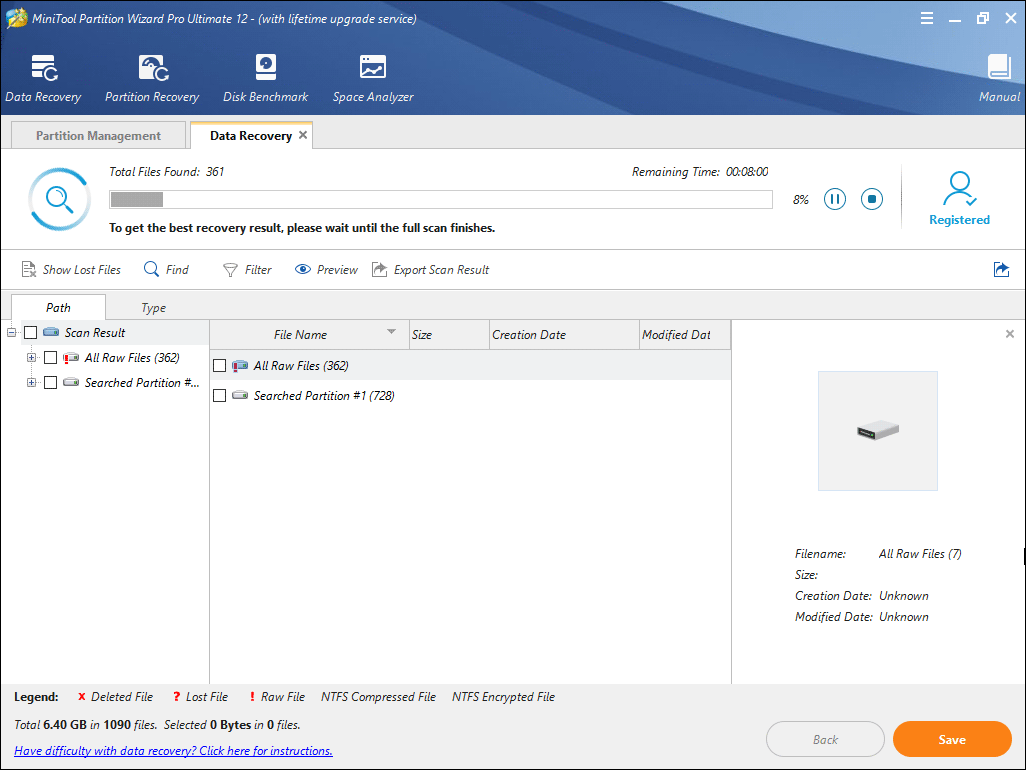
Bước 8. Chờ cho quá trình quét hoàn tất. Nếu bạn tìm thấy các tệp cần thiết trong khi quét, bạn có thể tạm dừng hoặc dừng quá trình quét bằng cách nhấp vào nút Tạm dừng hoặc Dừng .
quá trình quét
Cty Sửa máy in tận nơi quận 5 tại nhà
Bước 9. Sau khi hoàn tất quá trình quét, kiểm tra các tệp cần thiết và nhấp vào Lưu nút.
kiểm tra các tệp cần thiết để lưu
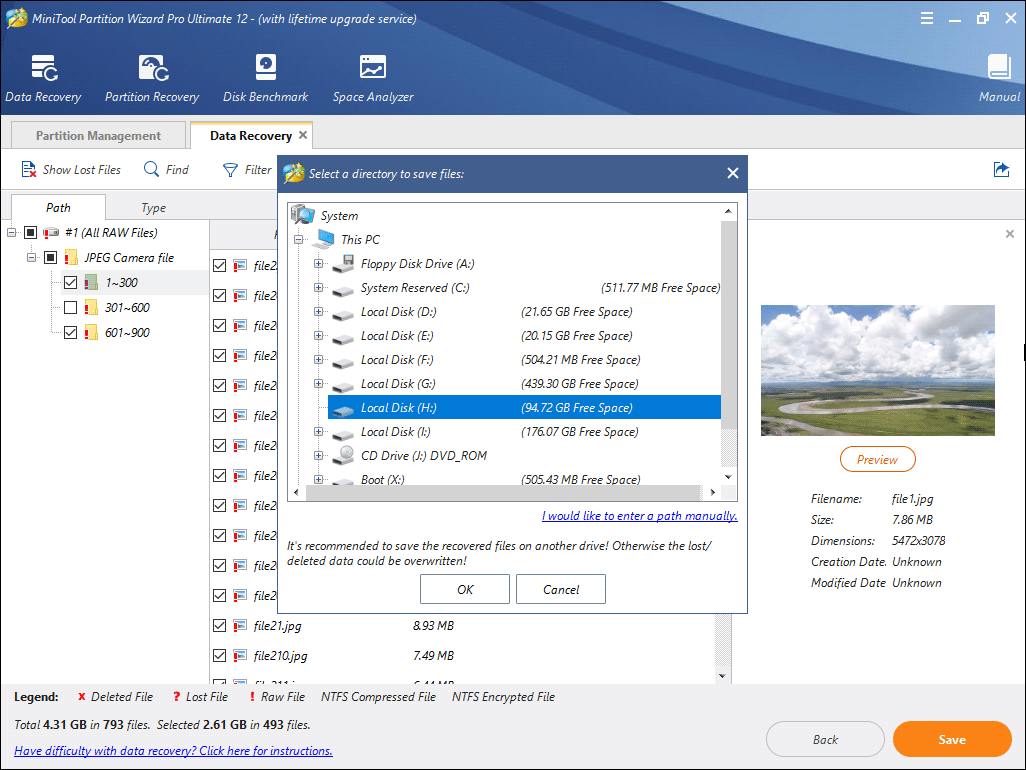
Bước 10. Cuối cùng, chọn một thư mục để lưu các tệp đã chọn. Bạn nên lưu các tệp đã khôi phục trên ổ đĩa khác. Nếu không, dữ liệu bị mất / bị xóa có thể bị ghi đè. Bạn có thể lưu các tệp vào thiết bị bên ngoài.
lưu tệp vào thiết bị bên ngoài
Bạn thấy đấy, việc khôi phục dữ liệu từ ổ cứng bằng MiniTool Partition Wizard Pro Ultimate rất đơn giản khi máy bạn bị lỗi màn hình xanh Clock Watchdog Timeout. Nếu bạn muốn thử, hãy nhấp vào nút sau để thử.
Mua ngay
Bằng cách làm theo các bước trong bài đăng này, tôi đã khôi phục thành công dữ liệu từ máy tính bị lỗi màn hình xanh Clock Watchdog Timeout. Tôi muốn chia sẻ bài đăng này với nhiều bạn bè hơn gặp phải lỗi tương tự.
Nhấp để tweet
Xem :
Bây giờ bạn nên biết cách loại bỏ lỗi Clock Watchdog Timeout và khôi phục dữ liệu từ máy tính Windows bị lỗi Clock Watchdog Timeout. Nếu bạn gặp phải lỗi tương tự, bạn cũng có thể thử các bản sửa lỗi được đề cập trong bài đăng này. Nếu bạn có giải pháp tốt hơn, vui lòng chia sẻ nó với chúng tôi.
Nếu bạn có bất kỳ câu hỏi nào về cách khôi phục dữ liệu từ ổ cứng bằng MiniTool Partition Wizard Pro Ultimate, bạn có thể để lại lời nhắn trong vùng bình luận sau và chúng tôi sẽ trả lời trong thời gian sớm nhất. Nếu bạn cần bất kỳ trợ giúp nào khi sử dụng phần mềm MiniTool, bạn có thể liên hệ với chúng tôi qua
Dịch Vụ Cài Phần Mềm Thiết Kế Đồ Hoạ Quận 3 Máy tính pc, laptop chưa...

Dịch Vụ Cài Phần Mềm Thiết Kế Đồ Hoạ Quận Tân Bình Máy tính pc,...

Dịch Vụ Cài Phần Mềm Thiết Kế Đồ Hoạ Quận Tân Phú Máy tính pc,...

Dịch Vụ Cài Phần Mềm Thiết Kế Đồ Hoạ Quận 12 Máy tính pc, laptop chưa...

Dịch Vụ Cài Phần Mềm Thiết Kế Đồ Hoạ Quận Phú Nhuận Máy tính pc,...

Dịch Vụ Cài Phần Mềm Thiết Kế Đồ Hoạ Quận 2 Máy tính của bạn đang...