
Dịch Vụ Cài Phần Mềm Thiết Kế Đồ Hoạ Tận Nơi Tại Nhà Quận 3 Nhanh
Dịch Vụ Cài Phần Mềm Thiết Kế Đồ Hoạ Quận 3 Máy tính pc, laptop chưa...

 0987228343 - 0934202096



bài viết (post): Cách khắc phục sự cố dải Wi-Fi trên Windows 10 tại trang chủ Toàn Thắng và tham khảo thêm một số dịch vụ liên quan khác như: Sửa máy tính tận nơi quận phú nhuận & Dịch vụ Cài win tận nơi quận phú nhuận
Wi-Fi là một cách tuyệt vời để kết nối trực tuyến và chắc chắn đáng để sử dụng vì khả năng của nó và giúp bạn tránh xa các dây nối. Người dùng báo cáo có một số vấn đề với phạm vi Wi-Fi và trong bài viết này, chúng tôi sẽ khám phá một số cách dễ dàng để khắc phục. Đảm bảo bạn cũng kiểm tra Trung tâm Wi-Fi chuyên dụng của chúng tôi và tìm hiểu cách giải quyết mọi vấn đề như một chuyên gia.
.jpg)

tìm hiểu cùng: Lắp đặt camera quận phú nhuận Công ty & phục hồi dữ liệu quận phú nhuận
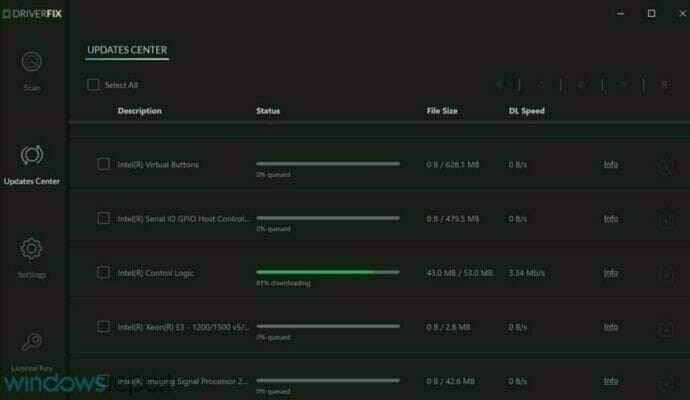
Trong gần như các nếu, sự cố với phạm vi Wi-Fi là do trình điều khiển lỗi thời, bởi thế, bạn nên cập nhật trình điều khiển bộ điều hợp mạng của mình.
Để khiến cho điều đó, chỉ phải truy cập trang web của nhà phân phối bo mạch chủ hoặc bộ điều hợp mạng và tải xuống trình điều khiển mới nhất.
1 số các bạn cũng đề xuất gỡ cài đặt trình điều khiển Wi-Fi hiện được cài đặt của bạn và dùng trình điều khiển mặc định thay thế. Để làm điều đó, hãy làm theo những hướng dẫn sau:
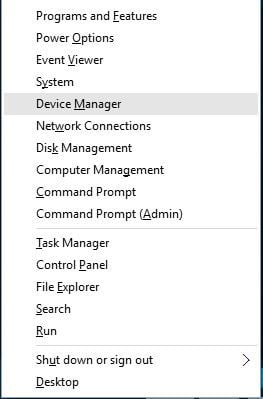
1.1 Nhấn Windows Key + X và tìm Trình quản lý vật dụng
 .
.
1.2 Tìm bộ điều hợp không dây của bạn trong Trình quản lý thiết bị , nhấp chuột phải vào nó và chọn Gỡ cài đặt .
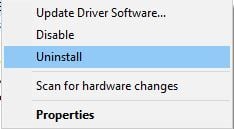
khi trình điều khiển của bạn đã được gỡ cài đặt, hãy khởi động lại máy tính của bạn. Thao tác này sẽ cài đặt trình điều khiển mặc định và sự cố của bạn sẽ được khắc phục

Kiểm tra mức độ ưu tiên khởi động của bạn trong BIOS
Đôi khi có thể có một số vấn đề nhất định với phạm vi Wi-Fi nếu có sự cố phần cứng với bộ điều hợp không dây của bạn.
Người dùng đã báo cáo rằng dây lỏng đôi khi có thể tạo ra các loại vấn đề này và nếu đúng như vậy, bạn có thể muốn thay thế thẻ Wi-Fi của mình bằng một thẻ mới.
kiểm tra xem ram của bạn có tương thích với bo mạch chủ của bạn không
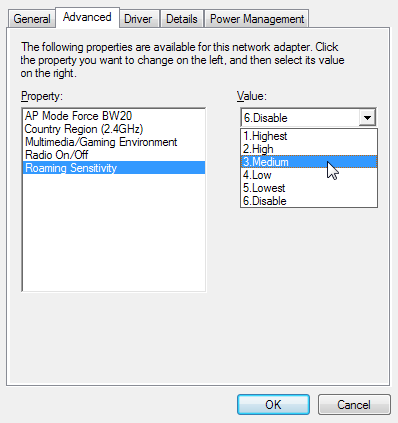
Một số người dùng tuyên bố rằng việc thay đổi giá trị Độ nhạy có thể khắc phục sự cố về phạm vi Wi-Fi trên Windows 10. Để thay đổi giá trị Độ nhạy, bạn cần thực hiện như sau:
Nhấn Windows Key + X và chọn Trình quản lý Thiết bị từ danh sách.
Sau khi Trình quản lý Thiết bị mở, định vị bộ điều hợp Wi-Fi của bạn, hãy nhấp chuột phải vào nó và chọn Thuộc tính.
Đi đến nâng cao tab và xác định vị trí Roaming nhạy Cấp , Roaming gây hấn hay đi lang thang Xu hướng tới cao nhất hoặc hung hăng .
LIÊN HỆ VỚI CHÚNG TÔI CÔNG TY TNHH DỊCH VỤ CÔNG NGHỆ TOÀN THẮNG Phone: 0987228343 – 0934202096 để được hướng dẫn và khắc phục nhanh chóng - uy tín - chất lượng. Ngoài ra công ty Toàn Thắng chuyên mua bán các máy tính - máy in - linh kiện máy tính - máy in - camera - thi công hệ thống mạng - tối ưu hóa
Dịch Vụ Cài Phần Mềm Thiết Kế Đồ Hoạ Quận 3 Máy tính pc, laptop chưa...

Dịch Vụ Cài Phần Mềm Thiết Kế Đồ Hoạ Quận Tân Bình Máy tính pc,...

Dịch Vụ Cài Phần Mềm Thiết Kế Đồ Hoạ Quận Tân Phú Máy tính pc,...

Dịch Vụ Cài Phần Mềm Thiết Kế Đồ Hoạ Quận 12 Máy tính pc, laptop chưa...

Dịch Vụ Cài Phần Mềm Thiết Kế Đồ Hoạ Quận Phú Nhuận Máy tính pc,...

Dịch Vụ Cài Phần Mềm Thiết Kế Đồ Hoạ Quận 2 Máy tính của bạn đang...