
Dịch Vụ Cài Phần Mềm Thiết Kế Đồ Hoạ Tận Nơi Tại Nhà Quận 3 Nhanh
Dịch Vụ Cài Phần Mềm Thiết Kế Đồ Hoạ Quận 3 Máy tính pc, laptop chưa...

 0987228343 - 0934202096



Cách khôi phục phân vùng Windows đã xóa sau khi Windows không thể khởi động [Disk Recovery] tại suamaytinhttc.com và tham khảo thêm 1 số dịch vụ liên quan khác như Sửa mạng lan internet quận 9 và Sửa laptop tận nơi quận 9
Vô tình xóa phân vùng Windows, PC không thể khởi động
vừa qua, 1 số các bạn đã báo cáo sự cố hệ thống: Windows của họ ko thể khởi động sau khi họ vô tình xóa phân vùng EFI hoặc phân vùng dành riêng cho hệ thống. Trên thực tế, vấn đề này khá phổ biến và ở đây chúng tôi sẽ cho bạn thấy một số thông tin về phân vùng EFI và phân vùng dành riêng cho hệ thống.

Đối có đĩa hệ thống với Bảng phân vùng GUID, với một phân vùng hệ thống EFI (ESP) kể đến 1 phân vùng được dùng bởi các máy tính tuân theo Giao diện chương trình cơ sở mở rộng hợp nhất (UEFI). khi máy tính của bạn được khởi động, chương trình cơ sở UEFI sẽ tải các tệp trên phân vùng ESP này để khởi động hệ điều hành đã cài đặt và các tiện ích khác nhau. Thông thường, phân vùng hệ thống EFI được định dạng sở hữu hệ thống tệp FAT.
Từ định nghĩa của phân vùng ESP, bạn biết 1 lúc phân vùng hệ thống EFI bị mất, Windows sẽ không thể khởi động được do thiếu tệp khởi động.
lúc cài đặt 1 hệ điều hành như Windows 10/8/7 vào đĩa MBR được định dạng sạch, phân vùng dành riêng cho hệ thống sẽ được tạo ở đầu đĩa cứng của bạn có trạng thái hoạt động. Phân vùng này đựng ba vật dụng quan trọng bao gồm Trình quản lý khởi động và Dữ liệu cấu hình khởi động, và các tệp khởi động được sử dụng để mã hóa ổ BitLocker.
lúc bạn vô tình xóa phân vùng dành riêng cho hệ thống, Windows sẽ không khởi động được do thiếu BOOTMGR và BCD. Và mang thể BOOTMGR bị thiếu hoặc xuất hiện thông báo lỗi không chọn thấy hệ điều hành.
bởi vậy, bạn cần làm cho gì để khôi phục phân vùng hệ thống Windows đã xóa? Xem nội dung sau để biết phương pháp khôi phục phân vùng hệ thống bị mất trong hai giả dụ.
bí quyết khôi phục phân vùng Windows đã xóa
xem thêm: Thay màn hình laptop quận 9 và Dịch vụ thay bàn phím quận 9 và Sạc laptop quận 9
trường hợp 1: Vô tình xóa phân vùng EFI trong Windows 10/8/7
có thể lấy lại phân vùng EFI bị mất không? kèm theo, câu trả lời là tích cực. Ở đây chúng tôi sẽ chế tạo cho bạn hai cách hiệu quả để khôi phục phân vùng khởi động EFI đã xóa.
Giải pháp 1: dùng thuật sĩ phân vùng MiniTool để khôi phục phân vùng Windows
giả dụ bạn đang chọn kiếm một bí quyết đơn thuần để lấy lại phân vùng khởi động hệ thống EFI đã xóa, bạn có thể nhờ một phần mềm khôi phục phân vùng nhiều năm kinh nghiệm trợ giúp. May mắn thay, MiniTool Software Ltd. Đã phát triển một trình quản lý phân vùng rất chuyên dụng mang tên là MiniTool Partition Wizard.
Phần mềm phân vùng này sở hữu thể được sử dụng để thay đổi kích thước / mở rộng phân vùng, đi lại hệ điều hành, sao chép đĩa / phân vùng, xây dựng lại MBR, khôi phục phân vùng bị mất / bị xóa, v.v. Trong số hầu hết tính năng, đây là tính năng Phục hồi phân vùng mang sẵn để khôi phục phân vùng Windows đã xóa trong Windows 10/8/7.
MiniTool Partition Wizard có đa dạng phiên bản. Ở đây lúc xem xét hệ điều hành ko thể khởi động, chúng tôi khuyên bạn phải sử dụng Phiên bản cuối cùng của nó hoặc phiên bản tăng hơn vì nó sở hữu một tính năng tên là Bootable Media cho phép bạn tạo 1 đĩa có thể khởi động để khởi động hệ thống. Chỉ nên tải nó để khôi phục phân vùng ví như bạn vô tình xóa phân vùng khởi động Windows 10/8/7.
1 tình huống với thể xảy ra:
Sau lúc khởi động Windows 10/8/7 từ ổ đĩa CD / DVD hoặc USB có khả năng khởi động bạn đã tạo, bạn sẽ vào giao diện chính của MiniTool Partition Wizard.
Ở đây, bạn sẽ thấy rằng phân vùng hệ thống EFI trong bản gốc trở nên thể tích chưa được phân bổ và có 1 phân vùng 128MB ngay sau diện tích chưa được phân bổ này. Trước lúc bắt đầu khôi phục phân vùng Windows đã xóa, trước tiên bạn sở hữu thể tìm xóa phân vùng 128MB vì bạn sở hữu thể ko thực hiện được việc khôi phục . Điều này sẽ không ảnh hưởng đến việc khởi động hệ thống.
Chỉ bắt buộc chọn phân vùng khác, nhấp vào Xóa tính năng phân vùng hoặc nhấp chuột nên vào ổ đĩa đích để sắm Xóa . Và sau đó nhấp vào nút Áp dụng để thực hiện việc xóa này.
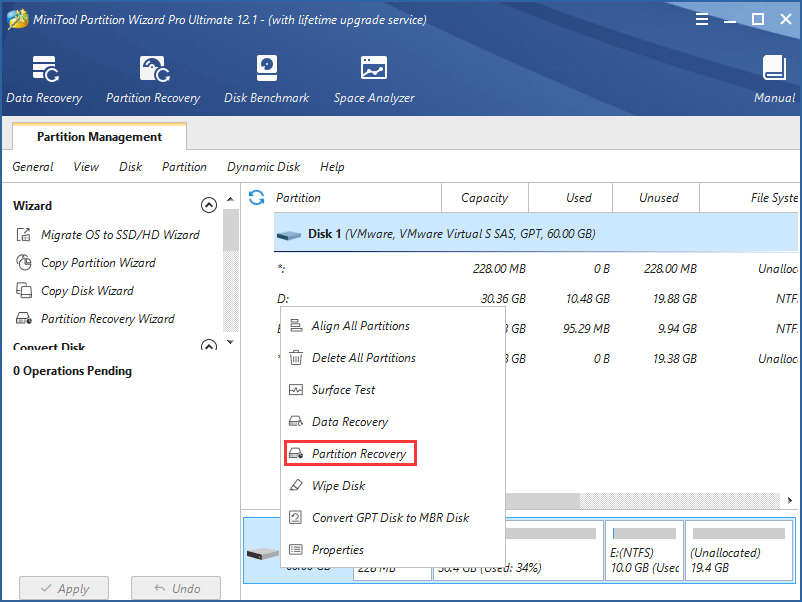
Bước 1: Đã đến khi giải quyết vấn đề phân vùng EFI vô tình bị xóa bằng thao tác khôi phục phân vùng Windows. Nhấp chuột cần vào đĩa GPT có hệ thống để tậu Phục hồi phân vùng hoặc mua đĩa cứng đích và nhấp vào tính năng này từ menu Kiểm tra đĩa .
khôi phục phân vùng EFI đã xóa
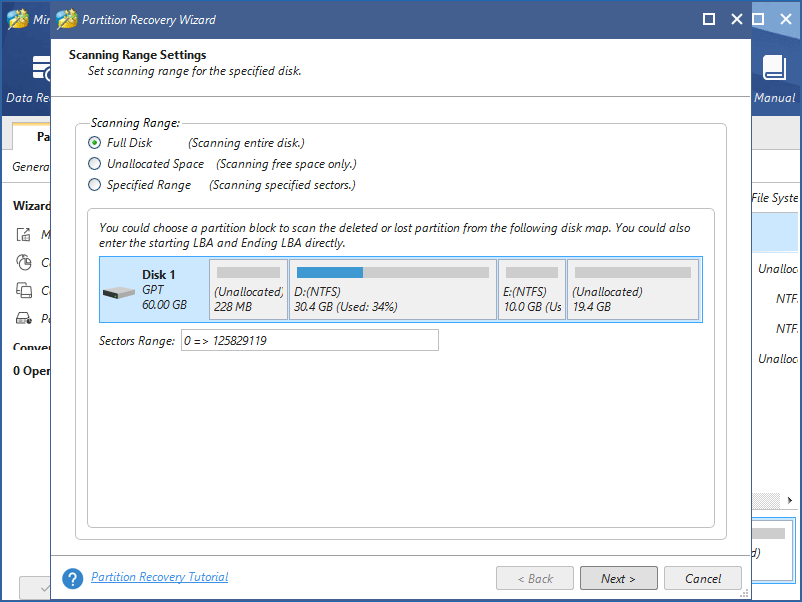
Bước 2: Sau đấy, bạn sẽ vào một giao diện mà bạn nên tậu một phạm vi quét. Từ hình sau, ba tùy mua được liệt kê, bao gồm Đĩa hầu hết , Dung lượng chưa được phân bổ , Phạm vi được chỉ định .
Chỉ buộc phải mua 1 phạm vi áp dụng theo nhu cầu của bạn. Tùy chọn đầu tiên được sắm theo mặc định. Sau ấy bấm vào nút Next để tiếp tục.
Bước 3: Tiếp theo tìm 1 cách quét ưa thích. Tại đây , những bí quyết quét Quick Scan và Full Scan được phân phối bởi MiniTool Partition Wizard.
sắm 1 cách quét
loại trước được thiết kế để khôi phục phân vùng Windows đã xóa liên tục và chiếc sau yêu thích khi Quét nhanh ko thể tìm thấy phân vùng hệ thống EFI bị mất vì nó áp dụng phương pháp quét mọi ngành của phạm vi quét đã chọn.
Bước 4: Sau đấy, giai đoạn quét sẽ diễn ra trong vài giây. Tiếp theo, tất cả các phân vùng bao gồm cả phân vùng bị mất / bị xóa và hiện có sẽ được liệt kê. Vui lòng sắm đa số những phân vùng đó (cả hiện sở hữu và bị mất).
Sau khi kiểm tra phân vùng, trong phần Xem trước , bạn có thể thấy phân vùng EFI bị xóa vô tình được hiển thị. Vui lòng nhấn Hoàn tất để quay lại giao diện chính.
tậu phân vùng EFI đã xóa và phân vùng hiện có
Bước 5: Nhấn Apply để thực hiện thao tác khôi phục phân vùng Windows.
thực hiện khôi phục phân vùng EFI
Lưu ý: Sau lúc khôi phục phân vùng, phân vùng EFI bị mất được khôi phục ko sở hữu ký tự ổ đĩa. Ở đây không nhu yếu buộc phải cấp phát 1 ký tự cho phân vùng EFI đã phục hồi. Nhưng ví như bạn cần khôi phục phân vùng dữ liệu, nó là điều cần thiết. nếu ko, phân vùng sẽ ko hiển thị trong Windows Explorer.
Sau lúc hoàn tất giai đoạn khôi phục phân vùng EFI để khởi động hệ thống, vui lòng thay đổi thứ tự khởi động trong BIOS để khởi động từ đĩa cứng của bạn. Và sau đấy, Windows sẽ chạy bình thường.
• Đối có đĩa Định dạng tăng (4-KB-per-sector), kích thước tối thiểu của phân vùng EFI là 260 MB.
• Đối có ổ 512 byte cho mỗi sector, kích thước tối thiểu của phân vùng EFI là 100 MB.
Sau lúc hoàn tất giai đoạn tạo phân vùng EFI, vui lòng khởi động lại máy tính của bạn. Đối mang tùy chọn 1 và tùy mua 3, bạn có thể chuyển sang chủ đề này Windows 8 ko thể khởi động do thiếu phân vùng EFI trong tám phiên bản. Hoặc xem hai ảnh chụp màn hình để sắm hiểu thêm:
giả dụ 2: Vô tình xóa phân vùng dành riêng cho hệ thống trong Windows 10/8/7
Giải pháp 1: Khôi phục phân vùng dành riêng cho hệ thống đã xóa
giả dụ bạn cài đặt hệ điều hành Windows 10/8/7 vào đĩa MBR, mang thể phân vùng dành riêng cho hệ thống đã được tạo. Tuy nhiên, lúc bằng máy tính của bạn, phân vùng dành riêng cho hệ thống bị xóa do nhầm lẫn và sau đấy Windows ko thể khởi động.
Trong ví như này, bạn phải khiến gì để khôi phục phân vùng hệ thống Windows đã bị xóa? May mắn thay, MiniTool Partition Wizard vẫn hữu ích để khôi phục phân vùng Windows đã xóa trong giả dụ Windows không thể khởi động.
trước tiên hãy tải MiniTool Partition Wizard Ultimate Edition's Bootable Media để tạo một đĩa khởi động và khởi động máy tính của bạn. Và sau đó bắt đầu khôi phục phân vùng Windows đã xóa bằng Phục hồi phân vùng .
Dịch Vụ Cài Phần Mềm Thiết Kế Đồ Hoạ Quận 3 Máy tính pc, laptop chưa...

Dịch Vụ Cài Phần Mềm Thiết Kế Đồ Hoạ Quận Tân Bình Máy tính pc,...

Dịch Vụ Cài Phần Mềm Thiết Kế Đồ Hoạ Quận Tân Phú Máy tính pc,...

Dịch Vụ Cài Phần Mềm Thiết Kế Đồ Hoạ Quận 12 Máy tính pc, laptop chưa...

Dịch Vụ Cài Phần Mềm Thiết Kế Đồ Hoạ Quận Phú Nhuận Máy tính pc,...

Dịch Vụ Cài Phần Mềm Thiết Kế Đồ Hoạ Quận 2 Máy tính của bạn đang...