
Dịch Vụ Cài Phần Mềm Thiết Kế Đồ Hoạ Tận Nơi Tại Nhà Quận 3 Nhanh
Dịch Vụ Cài Phần Mềm Thiết Kế Đồ Hoạ Quận 3 Máy tính pc, laptop chưa...

 0987228343 - 0934202096



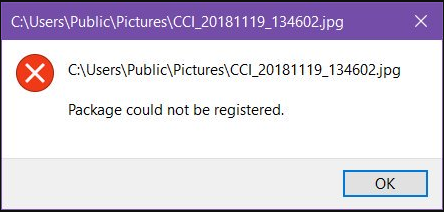
Lỗi ko thể đăng ký gói ảnh bật lên lúc mở một tệp ảnh như PNG, JPG,… Ứng dụng Microsoft Photos bị hỏng là nguyên nhân chính dẫn tới lỗi ko thể đăng ký gói ảnh.
ngoài ra, những tệp hệ thống bị hỏng, tệp ảnh bị hỏng và cài đặt Windows bị hỏng cũng là nguyên nhân gây ra sự cố. làm cho thế nào để sửa lỗi ko thể đăng ký gói? Hãy tiếp tục đọc.
Để kiểm tra xem ứng dụng Ảnh bị hỏng có gây ra lỗi không thể đăng ký gói Windows 10 hay không, bạn với thể dùng trình khắc phục sự cố Ứng dụng Windows Store. Công cụ này sẽ kể bạn cách khắc phục sự cố ưa thích cho sự cố ..
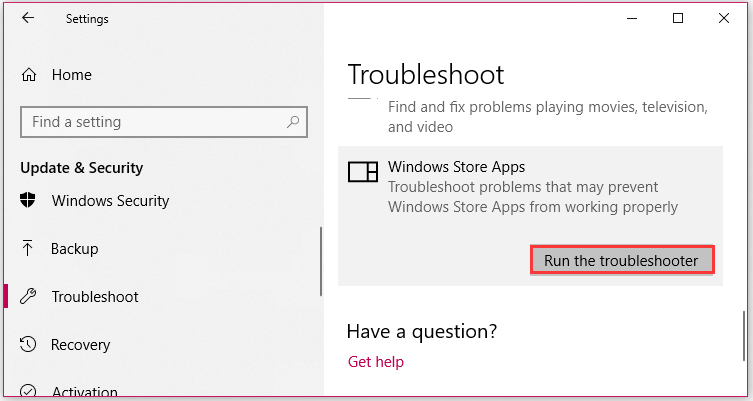
Bước 1. Nhấn phím Win + I để mở cửa sổ Cài đặt .
Bước 2. Điều hướng tới Cập nhật & Bảo mật> Khắc phục sự cố .
Bước 3. Cuộn xuống thanh bên phải để chọn Ứng dụng Windows Store , nhấp đúp vào nó và nhấp vào nút Chạy trình khắc phục sự cố .
chạy trình gỡ rối ứng dụng địa chỉ Windows
Sau ấy, tiện ích này sẽ bắt đầu phát hiện các vấn đề. ví như bất kỳ vấn đề nào được sắm thấy và khắc phục, bạn sẽ được thông báo.
các tệp hệ thống bị hỏng cũng sở hữu thể dẫn tới không thể đăng ký gói ảnh, bạn có thể sử dụng tiện ích Trình kiểm tra tệp hệ thống . Nó là công cụ được sử dụng rộng rãi nhất để sửa chữa các tệp hệ thống bị hỏng. Đây là bí quyết để khiến cho điều đó:
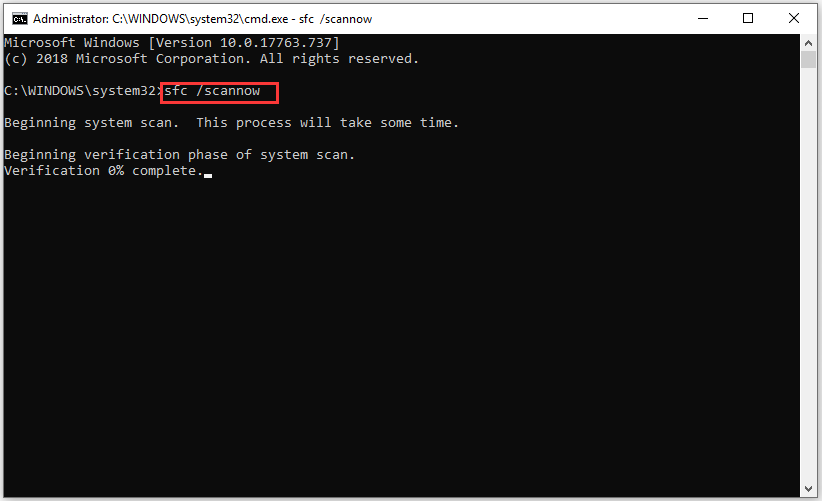
Bước 1. Nhấn phím Win + R để mở hộp Run , sau đó nhập cmd vào đấy và nhấn tổ hợp phím Ctrl + Shift + Enter để mở dấu kể lệnh nâng cao.
Bước 2. Trong dấu nhắc lệnh nâng cao, gõ lệnh sfc / scannow và nhấn Enter .
chạy sfc scannow
Khắc phục 3. Đặt lại ứng dụng Microsoft Photos
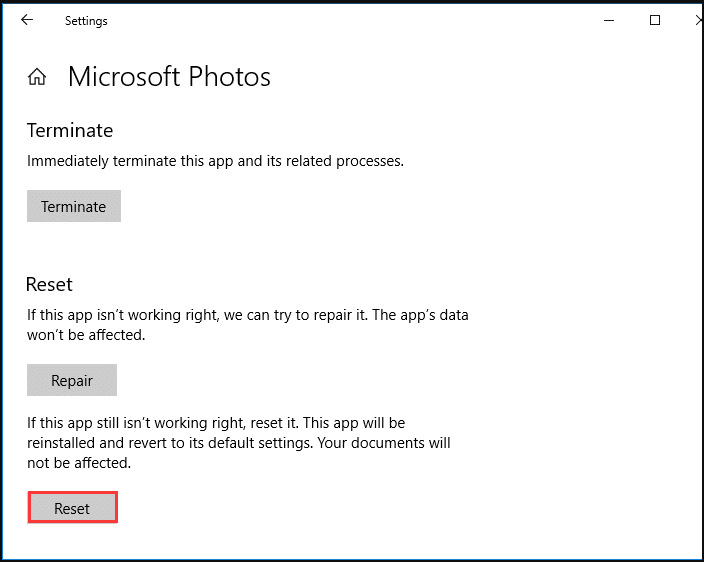
Ứng dụng Windows Photos ( bảng giá dịch vụ sửa chữa máy tính ) bị hỏng là nguyên nhân chính làm cho ko thể đăng ký gói ảnh. Bạn có thể thử đặt lại nó để sửa lỗi. Đây là cách để khiến điều đó:
Bước 1. Nhấp chuột nên vào menu Bắt đầu và sắm Ứng dụng và Tính năng (Programs and Features) từ menu ngữ cảnh.
Bước 2. Cuộn xuống thanh bên bắt buộc để mua ứng dụng Ảnh và nhấp vào Tùy mua tăng .
Bước 3. Nhấp vào nút Đặt lại trong cửa sổ bật lên và nhấp vào Đặt lại một lần nữa để xác nhận.
bấm vào Đặt lại
ví như lỗi không thể đăng ký gói Windows 10 vẫn còn, hãy chuyển sang các bí quyết sau.
không tính ra, bạn mang thể sử dụng Windows PowerShell để cài đặt lại ứng dụng Ảnh. Thao tác này sẽ xóa tất cả các tệp liên quan, sở hữu thể giúp bạn sửa lỗi.
Bước 1. Nhấn phím Win + R để mở hộp Run , sau đấy nhập powershell vào đấy và nhấn tổ hợp phím Ctrl + Shift + Enter để mở dấu nói lệnh nâng cao.
Bước 2. Gõ lệnh sau vào cửa sổ PowerShell nâng cao và nhấn Enter để gỡ cài đặt ứng dụng này.
Get-AppxPackage Microsoft.Windows.Photos | Remove-AppxPackage
Bước 3. Sau đó chạy những lệnh sau để cài đặt lại ứng dụng Ảnh.
Dịch Vụ Cài Phần Mềm Thiết Kế Đồ Hoạ Quận 3 Máy tính pc, laptop chưa...

Dịch Vụ Cài Phần Mềm Thiết Kế Đồ Hoạ Quận Tân Bình Máy tính pc,...

Dịch Vụ Cài Phần Mềm Thiết Kế Đồ Hoạ Quận Tân Phú Máy tính pc,...

Dịch Vụ Cài Phần Mềm Thiết Kế Đồ Hoạ Quận 12 Máy tính pc, laptop chưa...

Dịch Vụ Cài Phần Mềm Thiết Kế Đồ Hoạ Quận Phú Nhuận Máy tính pc,...

Dịch Vụ Cài Phần Mềm Thiết Kế Đồ Hoạ Quận 2 Máy tính của bạn đang...