
Dịch Vụ Cài Phần Mềm Thiết Kế Đồ Hoạ Tận Nơi Tại Nhà Quận 3 Nhanh
Dịch Vụ Cài Phần Mềm Thiết Kế Đồ Hoạ Quận 3 Máy tính pc, laptop chưa...

 0987228343 - 0934202096



bài viết (post): Cách sửa lỗi "Recuva không thể xác định loại hệ thống tệp" [Phục hồi đĩa] tại suamaytinhttc.com và tham khảo thêm 1 số dịch vụ liên quan khác như Sửa mạng lan internet quận gò vấp và Sửa laptop tận nơi quận gò vấp
Sau khi phân tích những báo cáo và cùng đồng khách hàng phổ biến, chúng tôi đi tới kết luận rằng lỗi “Recuva ko thể xác định cái hệ thống tệp” này thường xảy ra trên các thiết bị lưu trữ vật dụng cấp bao gồm ổ cứng không tính, ổ flash USB, thẻ micro SD, v.v.đa số người dự định dùng Recuva để khôi phục dữ liệu từ ổ đĩa bị hỏng, nhưng không thể xác định chiếc hệ thống tệp. Đây là 1 ví dụ thực tế từ CCleaner cộng đồng.Tôi mang thẻ MicroSD 16 GB. Lấy ra khỏi điện thoại để chuyển ảnh sang PC. Đang duyệt các bức ảnh và đã xóa 1 vài bức ảnh lúc cửa sổ trình duyệt đột ngột đóng lại. khi tôi phấn đấu mở lại ổ đĩa, nhận được thông báo rằng thẻ nên được định dạng. Thẻ được đếm lại trên điện thoại cho biết thẻ đã trống. Vừa thử sử dụng Recuva và mặc dù nó hiển thị "ổ F" nhưng nó lại đưa ra thông báo ở trên: "không thể xác định mẫu hệ thống tệp." Tôi có cần tậu phiên bản Pro không? Tôi với gì đảm bảo rằng nó sẽ sở hữu thể khôi phục ổ đĩa đó?

8 công cụ dọn dẹp tệp rác hàng đầu để nâng cao dung lượng đĩa của bạn
đông đảo người muốn dọn dẹp các tập tin rác. với bất kỳ trình dọn dẹp tệp rác miễn phí nào không? Bài viết này sẽ giới thiệu 8 công cụ dọn dẹp tập tin rác miễn phí cho bạn.
Nguyên nhân nào gây ra lỗi này? ví như vật dụng lưu trữ bên ngoài của bạn không được Windows của bạn nhận dạng hoặc bị hỏng, bạn sở hữu thể gặp bắt buộc lỗi Recuva ko thể xác định cái hệ thống tệp. ngoài ra, ví như hệ thống tệp của đồ vật của bạn phát triển thành hệ thống tệp RAW hoặc không thể hỗ trợ, lỗi này cũng có thể xuất hiện.
cách sửa lỗi Recuva ko thể xác định mẫu hệ thống tệp
Để khắc phục lỗi Recuva ko thể xác định cái hệ thống tệp, bạn buộc phải chuyển đổi hệ thống tệp thành hệ thống tệp được hỗ trợ như NTFS, FAT32, exFAT, v.v. ngoài ra, bạn bắt buộc kiểm tra xem mang bất kỳ lỗi hệ thống tệp nào trên ổ lưu trữ của mình ko . Hãy bắt đầu nào!
Trước lúc bạn khiến
phải cần sao lưu hầu hết trang bị lưu trữ của bạn trước lúc thực hiện những giải pháp này. Điều này là do bạn có thể nên phải định dạng ổ đĩa giả dụ bạn không dùng công cụ chuyển đổi hệ thống tệp, điều này gây mất dữ liệu. Sau đó, bạn sở hữu thể sửa lỗi Recuva ko thể xác định chiếc hệ thống tệp mà không bắt buộc để ý.
Giải pháp một. Kiểm tra lỗi hệ thống tệp
cách khắc phục sự cố trước tiên và nhanh nhất là kiểm tra hệ thống tệp trên đồ vật lưu trữ của bạn. khiến thế nào để kiểm tra và sửa lỗi ổ đĩa ? có 2 bí quyết đơn thuần sở hữu thể giúp kiểm tra và sửa lỗi hệ thống tệp. Vì điều đó:
bí quyết một. dùng lệnh CHKDSK
CHKDSK là 1 lệnh mang thể chạy trong Command Prompt để xác minh tính toàn vẹn tuyệt vời của hệ thống tệp. Nó thường được sử dụng để sửa chữa những lỗi tuyệt vời trên ổ đĩa cứng của bạn. Dưới đây là những bước chi tiết:
Bước 1. Kết nối ổ lưu trữ ngoài mang máy tính của bạn.
Bước 2. cái cmd trong hộp sắm kiếm, sau đấy kích chuột phải vào Command Prompt ứng dụng từ trận đấu lý tưởng nhất và tìm Run as administrator .
chạy Command Prompt mang tư phương pháp quản trị viên
Bước 3. Trong dấu nói lệnh nâng cao, gõ chkdsk H: / f và nhấn Enter . (Thay thế chữ H: bằng ký tự trình điều khiển của ổ đĩa mà bạn muốn kiểm tra.)
chạy lệnh chkdsk
cách 2. sử dụng thuật sĩ phân vùng MiniTool
ko kể ra, bạn mang thể sử dụng một công cụ đơn thuần để kiểm tra lỗi ổ cứng. MiniTool Partition Wizard là một lựa sắm lý tưởng giúp bạn thực hiện điều đó một phương pháp nhanh chóng. Đây là một trình quản lý phân vùng đáng tin cậy tập trung vào việc khôi phục dữ liệu, tối ưu hóa ổ cứng và chuyển đổi hệ thống tệp. Công cụ này đã sửa các lỗi khác nhau như màn hình xanh chết chóc , BSOD, lỗi hệ thống tệp - 2147219196 , v.v.
Tải xuống miễn phí
Hãy xem bí quyết kiểm tra hệ thống tệp bằng công cụ này:
Bước 1. Đảm bảo bạn đã kết nối ổ lưu trữ có máy tính, sau đấy khởi chạy phần mềm này để vào giao diện chính của nó.
Bước 2. sắm ổ đĩa ko kể từ bản đồ đĩa và nhấp vào Kiểm tra Hệ thống Tệp từ khung bên trái.
Bước 3. Trong cửa sổ bật lên, sắm tùy sắm vật dụng hai - Kiểm tra & sửa lỗi đã phát hiện và nhấp vào nút Bắt đầu . Sau đấy, công cụ này sẽ quét toàn bộ ổ đĩa để mua lỗi và sửa chúng tự động.
kiểm tra hệ thống tập tin bằng phần mềm MiniTool
Sau khi hoàn thành những bước trên, bạn sở hữu thể kết nối lại ổ đĩa không tính mang Windows và xem lỗi “không thể xác định cái hệ thống tệp” vẫn còn hay ko. giả dụ đúng như vậy, thì lỗi này có thể do hệ thống tệp ko được hỗ trợ hoặc hệ thống tệp RAW. khiến cho thế nào để làm cho điều đó? Hãy tiếp tục đọc.
Giải pháp 2. Định dạng trang bị lưu trữ của bạn thành hệ thống tệp được hỗ trợ
ngoại trừ ra, bạn có thể thay đổi hệ thống tệp của vật dụng lưu trữ bên bên cạnh thành hệ thống tệp được hỗ trợ như NTFS và FAT32. Để khiến như vậy, bạn bắt buộc định dạng ổ đĩa này và sau ấy bạn sở hữu thể sử dụng Recuva. Dưới đây là bí quyết định dạng ổ đĩa bằng Diskpart và MiniTool Partition Wizard.
Bước một. Nhấp vào Win + R trên bàn phím và nhập diskpart.exe vào hộp tậu kiếm và nhấp OK .
nhập diskpart.exe và bấm OK
Bước 2. Gõ lần lượt các lệnh sau và nhấn Enter sau khi gõ từng lệnh.
đĩa danh sách
tậu đĩa * (thay thế * bằng số đĩa của đồ vật lưu trữ của bạn)
phân vùng danh sách
tìm phân vùng * (thay thế * bằng ký tự ổ đĩa của thiết bị lưu trữ của bạn)
định dạng fs = ntfs nhanh chóng
công đoạn định dạng USB bằng diskpart
Sau khi chạy lệnh trên, ổ đĩa ngoại trừ của bạn sẽ được định dạng thành hệ thống tệp NTFS. Tuy nhiên, Diskpart chỉ mang thể định dạng ổ đĩa nhỏ hơn 64GB. nếu bạn sở hữu ổ đĩa ko kể có dung lượng lớn thì công cụ tích hợp sẵn trên Windows này không thể giúp bạn. Tuy nhiên, bạn mang thể tìm 1 tiện ích nhiều năm kinh nghiệm - MiniTool Partition Wizard.
dùng thuật sĩ phân vùng MiniTool
Nó cực kỳ dễ vận hành chỉ sở hữu 1 vài cú nhấp chuột.
Tải xuống miễn phí sắm ngay
Bước 1. Trong giao diện chính, nhấp chuột bắt buộc vào ổ đĩa ko kể mà bạn đã sẵn sàng định dạng và sắm Định dạng từ menu trên cao.
định dạng ổ USB bên bên cạnh
Bước 2. Trong cửa sổ bật lên, mua loại hệ thống tệp thích hợp từ trình đơn thả xuống và nhấp vào OK để lưu thay đổi. Ở đây chúng tôi lấy hệ thống tệp FAT32 khiến cho ví dụ.
Bước 3. Nhấp vào nút Áp dụng để thực hiện định dạng này.
công đoạn định dạng USB bằng phần mềm MiniTool
Mặc dù định dạng vật dụng lưu trữ bên không tính của bạn mang thể giải quyết vấn đề này, nhưng bạn bắt buộc hy sinh tất cả dữ liệu trên ấy. Trên thực tế, bạn mang thể dùng chương trình MiniTool này để chuyển đổi NTFS sang FAT32 mà không bị mất dữ liệu.
Giải pháp 3. Chuyển đổi sang Hệ thống tệp FAT / NTFS
Giải pháp này với thể giúp bạn chuyển đổi hệ thống tệp mà ko bị mất dữ liệu để thứ lưu trữ phụ của bạn sở hữu thể được hệ thống của bạn hỗ trợ. Đây là cách để làm cho điều đó:
Mẹo: ví như bạn muốn chuyển đổi hệ thống tệp NTFS sang FAT32, chúng tôi khuyên bạn cần cài đặt MiniTool Partition Wizard Pro và những phiên bản tăng. Điều này là do phiên bản miễn phí không hỗ trợ “Chuyển đổi NTFS sang FAT32”. Vâng, trường hợp bạn muốn chuyển đổi FAT32 sang NTFS, phiên bản miễn phí sẽ hỗ trợ.
mua ngay tậu ngay
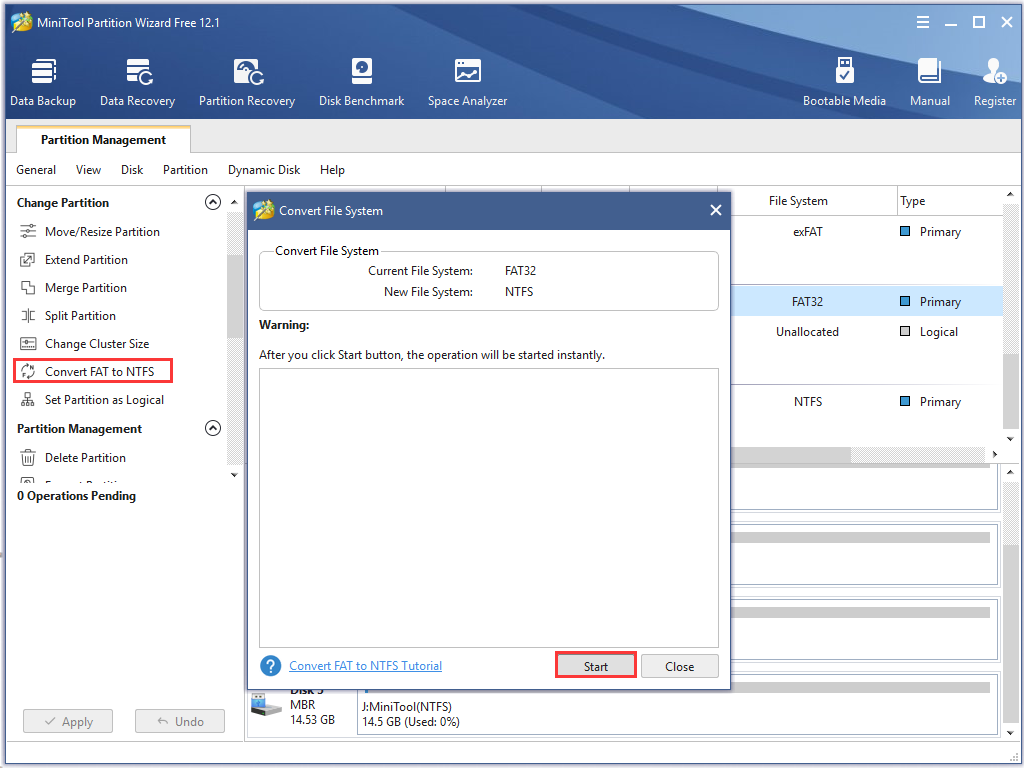
Bước một. sắm ổ đĩa bên cạnh từ bản đồ đĩa và chọn Tính năng Convert FAT lớn NFTS từ khung bên trái.
Bước 2. Bấm vào nút Bắt đầu để xác nhận thao tác này.
chuyển đổi FAT sang NTFS
3 giải pháp trên sở hữu thể giúp bạn sửa lỗi Recuva không thể xác định loại hệ thống tệp. Thực tế là bạn mang thể hạn chế được lỗi này bằng bí quyết dùng một công cụ khôi phục dữ liệu khác. MiniTool cũng với thể giúp bạn khôi phục dữ liệu bị mất từ ổ đĩa hệ thống tệp RAW.
Công cụ thay thế để khôi phục dữ liệu từ hệ thống tệp RAW
giả dụ vật dụng lưu trữ bên ngoại trừ của bạn vươn lên là hệ thống tệp RAW hoặc nhận được lỗi này “Recuva không thể xác định cái hệ thống tệp”, bạn vẫn sở hữu thể khôi phục dữ liệu từ ổ đĩa. MiniTool Partition Wizard có thể giúp bạn khiến điều ấy 1 bí quyết dễ dàng. Đây là hướng dẫn đầy đủ:
Mẹo: Vì phiên bản miễn phí ko hỗ trợ tính năng khôi phục dữ liệu, chúng tôi khuyên bạn buộc phải cài đặt phiên bản Pro Ultimate. Bạn với thể tham khảo so sánh ấn bản này .
sắm ngay
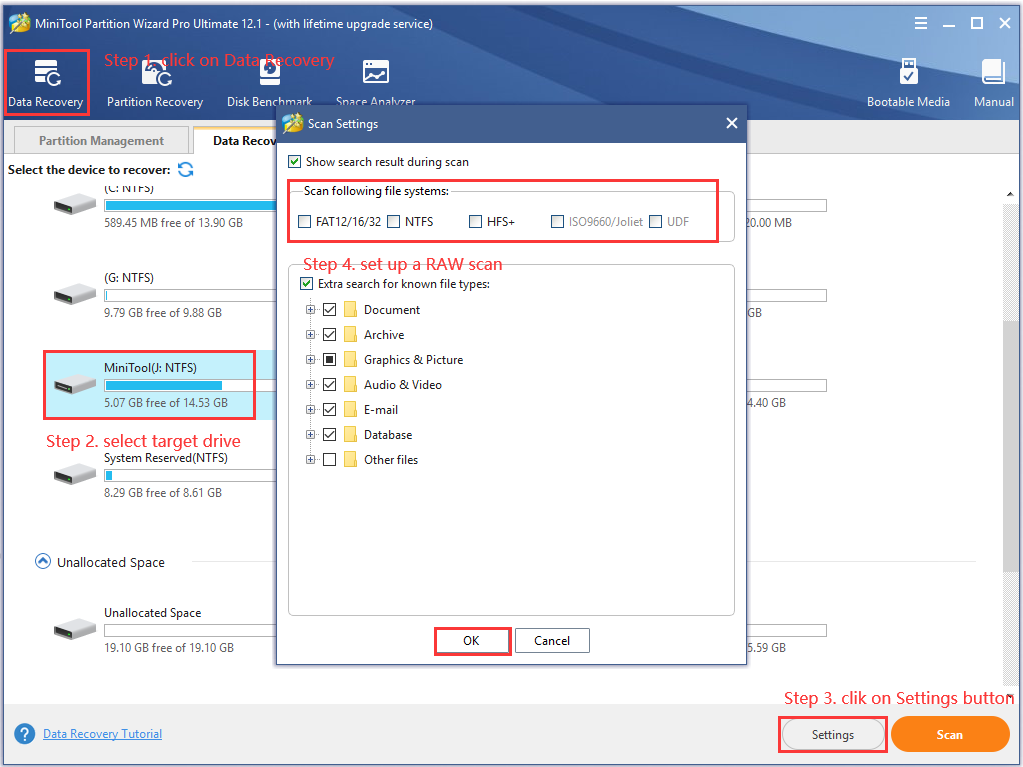
Bước 1 . Mở giao diện chính của chương trình này và nhấp vào trình hướng dẫn Khôi phục dữ liệu trên thanh công cụ trên cộng.
Bước 2. sắm ổ đĩa ngoài mà bạn muốn khôi phục dữ liệu từ bản đồ đĩa. Để thực hiện quét hệ thống tệp RAW, hãy nhấp vào Cài đặt và đảm bảo rằng tất cả các hệ thống tệp được bỏ mua trước khi quét, sau ấy nhấp vào OK để lưu thay đổi.
Bước 3. lúc bạn đã thiết lập quét RAW, hãy nhấp vào Quét .
thiết lập quét hệ thống tệp RAW
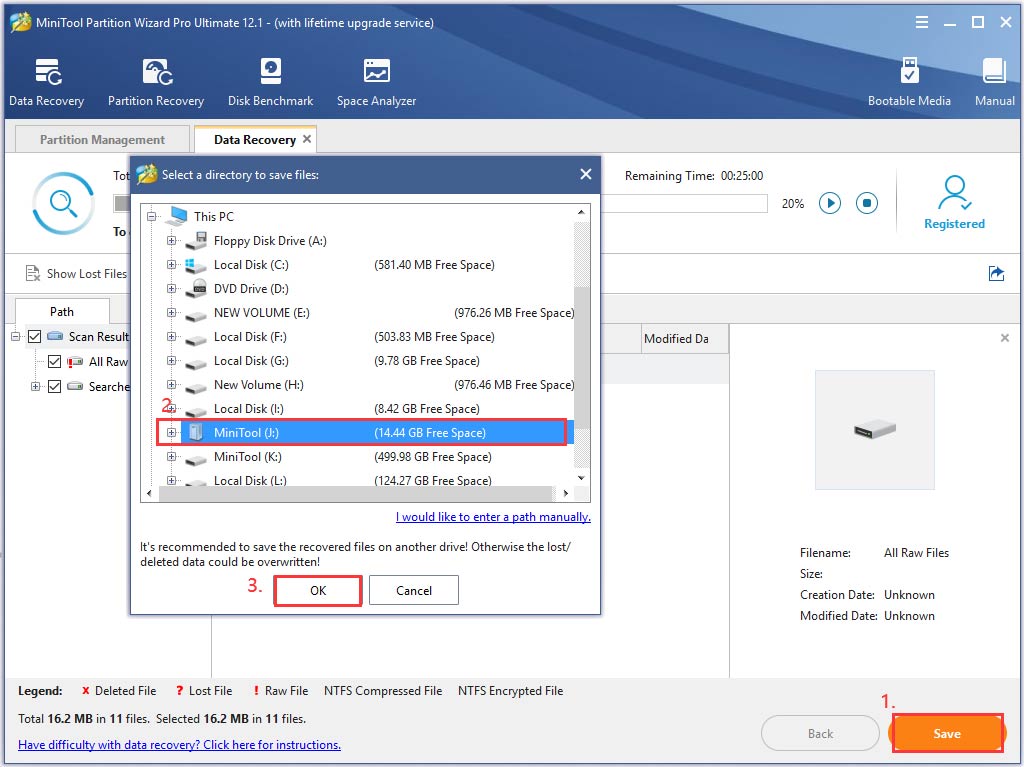
Bước 4. Sau đó, bạn cần đợi công đoạn quét này hoàn tất. Sau lúc quá trình quét hoàn tất, đánh dấu vào hộp kiểm không tính các tệp nhu yếu và nhấp vào nút Lưu .
Mẹo: ko kể ra, ví như bạn đã tìm thấy tệp cần thiết của mình, bạn có thể nhấp vào nút Tạm ngừng hoặc dừng để tạm giới hạn giai đoạn này. Bạn mang thể sử dụng tính năng Show Lost Files để tậu những tệp thiết yếu một bí quyết nhanh chóng.
Bước 5. tậu 1 thư mục để lưu các tập tin thiết yếu và nhấp vào OK . Ở đây, chúng tôi khuyên bạn nên lưu các tệp đã khôi phục vào ổ đĩa khác. ví như ko, dữ liệu đã khôi phục có thể bị ghi đè.
lưu dữ liệu đã phục hồi
Dịch Vụ Cài Phần Mềm Thiết Kế Đồ Hoạ Quận 3 Máy tính pc, laptop chưa...

Dịch Vụ Cài Phần Mềm Thiết Kế Đồ Hoạ Quận Tân Bình Máy tính pc,...

Dịch Vụ Cài Phần Mềm Thiết Kế Đồ Hoạ Quận Tân Phú Máy tính pc,...

Dịch Vụ Cài Phần Mềm Thiết Kế Đồ Hoạ Quận 12 Máy tính pc, laptop chưa...

Dịch Vụ Cài Phần Mềm Thiết Kế Đồ Hoạ Quận Phú Nhuận Máy tính pc,...

Dịch Vụ Cài Phần Mềm Thiết Kế Đồ Hoạ Quận 2 Máy tính của bạn đang...