
Dịch Vụ Cài Phần Mềm Thiết Kế Đồ Hoạ Tận Nơi Tại Nhà Quận 3 Nhanh
Dịch Vụ Cài Phần Mềm Thiết Kế Đồ Hoạ Quận 3 Máy tính pc, laptop chưa...

 0987228343 - 0934202096



Các nguyên nhân gây ra lỗi Windows Update 0x80092004 có thể khác nhau. Các lỗi cập nhật này thường xảy ra khi Bản cập nhật Windows không thể hoạt động theo cách mà chúng cần. Đôi khi, các bản cập nhật bạn đã tải xuống bị hỏng hoặc bị lỗi, điều này cũng có thể dẫn đến lỗi 0x80092004.
xem thêm: thay bàn phím laptop Quận Bình Thạnh và bán sạc laptop Quận Bình Thạnh giá rẻ
Bây giờ, chúng ta hãy xem cách sửa lỗi Windows Update 0x80092004. Chúng tôi sẽ hướng dẫn bạn 5 phương pháp khắc phục sự cố hàng đầu.
Giải pháp 1. Chạy Trình gỡ rối Windows Update
Phương pháp đầu tiên và đơn giản nhất là chạy trình gỡ rối Windows Update. Tiện ích này thường được sử dụng để khắc phục nhiều sự cố Windows Update phổ biến như Windows Update bị kẹt ở 0% , lỗi 0x80070422 , v.v. Dưới đây là cách thực hiện điều đó:
Bước 1. Nhấn phím Win + I để mở cửa sổ Setting , sau đó nhấp vào phần Update & Security để tiếp tục.
Bước 2. Điều hướng đến phần Trình khắc phục sự cố ở phía bên trái, sau đó cuộn xuống thanh bên phải để tìm Windows Update . Nhấp đúp để mở nó và nhấp vào nút Chạy trình khắc phục sự cố .
nhấp vào Chạy trình gỡ rối
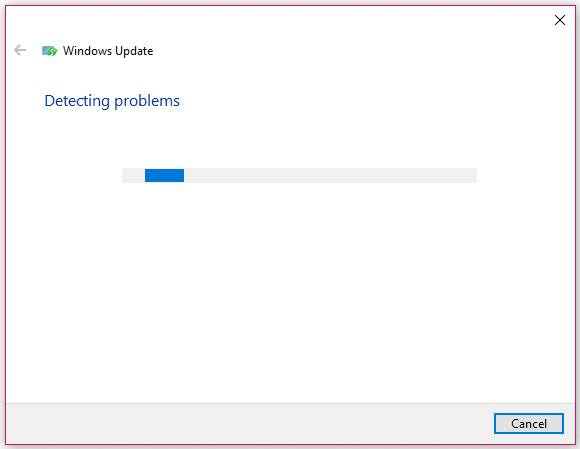
Bước 3. Sau đó, công cụ này sẽ bắt đầu phát hiện các vấn đề cùng một lúc. Chờ quá trình này hoàn tất và kiểm tra xem bạn có thể cài đặt bản cập nhật Windows mà không có mã lỗi 0x80092004 hay không.
Trình gỡ rối Windows Update đang phát hiện sự cố
Giải pháp 2. Sử dụng công cụ DISM để xóa các cập nhật gần đây
xem thêm: thay màn hình laptop Quận Bình Thạnh nhanh và thay pin laptop Quận Bình Thạnh giá rẻ
Thông thường, bạn cần khôi phục và dọn dẹp tất cả các tệp cập nhật khi cập nhật không thành công. Tại đây bạn có thể tự làm sạch gói. Mở Lịch sử cập nhật để kiểm tra xem có bao nhiêu KB bản cập nhật đã được cài đặt. Sau đó, hãy làm theo các bước bên dưới để xóa chúng theo cách thủ công.
Bước 1. Nhấn phím Win + R để mở hộp thoại Run , sau đó nhập cmd vào đó và nhấn tổ hợp phím Ctrl + Shift + Enter để mở dấu nhắc lệnh nâng cao.
Bước 2. Gõ lệnh Dism / online / Get-Packages và nhấn Enter để mở danh sách các gói bạn đã cài đặt hiện tại.
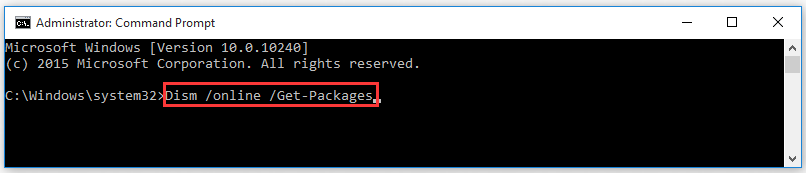
lấy danh sách các gói đã cài đặt bằng công cụ DISM
Bước 3. Sau đó gõ các lệnh sau và nhấn Enter để xóa các gói đã cài đặt.
Lưu ý: Bạn nên tìm ra tên cho gói đã cài đặt và thay thế các lệnh sau bằng tên gói.
dism.exe / online / remove-package /packagename:Package_for_RollupFix_Wrapper~31bf3856ad364e35~amd64~~16299.248.1.17 /packagename:Package_for_RollupFix~31bf3856~ad364e35~amdix64~~~~~~~~~~~~~~~~~~~~~~88 : Package_for_RollupFix ~ 31bf3856ad364e35 ~ amd64 ~~ 16299.192.1.9 / norestart
Bước 4. Khởi động lại máy tính của bạn và quay lại dấu nhắc lệnh nâng cao. Sau đó chạy lệnh sau.
Dism.exe / trực tuyến / Cleanup-Image / StartComponentCleanup
Bây giờ, bạn có thể thử cài đặt bản cập nhật này và kiểm tra xem lỗi Windows Update 0x80092004 có biến mất hay không.
Giải pháp 3. Thực hiện Khôi phục Hệ thống
Ngoài phương pháp trên, bạn có thể thực hiện khôi phục hệ thống để khôi phục hệ thống của mình về một ngày trước đó. Thao tác này sẽ xóa các bản cập nhật bị hỏng. Sau khi khôi phục hệ thống, bạn có thể thử cài đặt lại các bản cập nhật Windows và kiểm tra xem lỗi 0x80092004 có được khắc phục hay không.
Bấm vào đây để biết các bước chi tiết hơn.
xem thêm: Dịch vụ sửa máy tính tại nhà Quận Bình Thạnh và cài win tại nhà Quận Bình Thạnh nhanh
Giải pháp 4. Xóa các bản cập nhật bị lỗi khỏi thư mục phân phối phần mềm
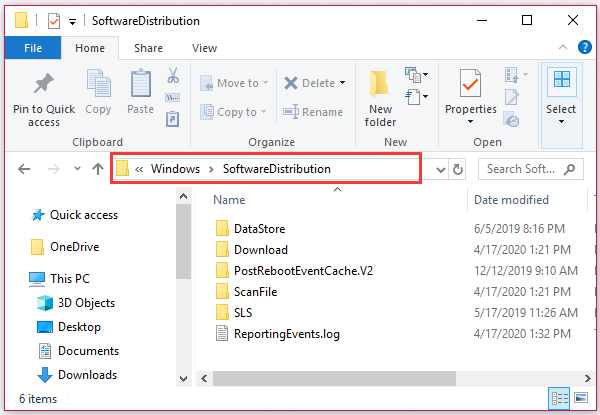
Để dọn dẹp các tệp cập nhật bị lỗi, bạn có thể xóa thư mục Phân phối Phần mềm trong File Explorer. Như bạn có thể biết, các tệp cập nhật windows đã tải xuống được lưu trong một thư mục chuyên dụng có tên SoftwareDistribution . Tại đây bạn có thể làm theo các bước dưới đây để xóa thủ công.
Bước 1. Nhấn phím Win + E để mở cửa sổ File Explorer .
Bước 2. Nhấp vào PC này ở phía bên trái, sau đó điều hướng đến đường dẫn C: \ Windows \ SoftwareDistribution . Sau đó chọn thư mục và nhấp vào phím xóa .
xóa thư mục SoftwareDistribution
Giải pháp 5. Cài đặt thủ công các bản cập nhật Windows
Cách cuối cùng để loại bỏ mã lỗi 0x80092004 là cài đặt bản cập nhật Windows theo cách thủ công. Bạn có thể kiểm tra các bản cập nhật Windows đang chờ xử lý của mình và thử cài đặt nó từ đây. Nhấp vào đây để truy cập Danh mục Microsoft Update để tải xuống bản cập nhật KB.
Bước 1. Tìm kiếm phiên bản cập nhật trong hộp tìm kiếm và tải xuống bản cập nhật trên máy tính của bạn.
tìm kiếm bản cập nhật
Bước 2. Sau đó nhấp đúp để thực hiện cập nhật này và kiểm tra xem lỗi vẫn còn.
Dịch Vụ Cài Phần Mềm Thiết Kế Đồ Hoạ Quận 3 Máy tính pc, laptop chưa...

Dịch Vụ Cài Phần Mềm Thiết Kế Đồ Hoạ Quận Tân Bình Máy tính pc,...

Dịch Vụ Cài Phần Mềm Thiết Kế Đồ Hoạ Quận Tân Phú Máy tính pc,...

Dịch Vụ Cài Phần Mềm Thiết Kế Đồ Hoạ Quận 12 Máy tính pc, laptop chưa...

Dịch Vụ Cài Phần Mềm Thiết Kế Đồ Hoạ Quận Phú Nhuận Máy tính pc,...

Dịch Vụ Cài Phần Mềm Thiết Kế Đồ Hoạ Quận 2 Máy tính của bạn đang...