
Dịch Vụ Cài Phần Mềm Thiết Kế Đồ Hoạ Tận Nơi Tại Nhà Quận 3 Nhanh
Dịch Vụ Cài Phần Mềm Thiết Kế Đồ Hoạ Quận 3 Máy tính pc, laptop chưa...

 0987228343 - 0934202096



D Drive không hiển thị
Ổ D thường là ổ cứng phụ và thường được dùng để chứa dữ liệu, tài liệu cá nhân. Tuy nhiên, hơn hàng nghìn người dùng Windows cho biết họ gặp phải tình trạng “ổ đĩa D không hiển thị” - ổ đĩa không hiển thị trong File Explorer cũng như Disk Management.
xem thêm: thay bàn phím laptop Quận Thủ Đức nhanh và thay pin laptop Quận Thủ Đức giá rẻ
Ổ đĩa D không hiển thị trong Disk Management
Khi sự cố xảy ra, trước tiên hãy quét lại đĩa của bạn bằng Disk Management.
Bước 1: Gọi hộp thoại Run bằng cách nhấn Windows + R , nhập diskmgmt.msc vào hộp thoại Run và nhấp vào nút OK . Thao tác này để mở Disk Management .
Bước 2: Nhấp vào tab Tác vụ và sau đó chọn tùy chọn Quét lại đĩa .
quét lại đĩa qua Disk Management
Nếu ổ đĩa D vẫn không hiển thị, những lý do sau có thể là nguyên nhân dẫn đến "ổ đĩa D không hiển thị":
Ổ D có thể bị xóa vô tình.
Lý do này nghe có vẻ vô lý nhưng hoàn toàn có thể. Nhớ lại những gì bạn đã làm trước khi phát hiện ra vấn đề.
Ký tự ổ đĩa D có thể được sử dụng bởi ổ CD / DVD hoặc ổ USB flash.
Đôi khi, khi cài đặt hệ thống trên một số máy chủ, ký tự ổ đĩa D được gán cho ổ đĩa CD-ROM theo mặc định. Ở lập trường này, có vẻ như ổ đĩa D của bạn bị thiếu.
Ổ đĩa flash USB cũng có thể sử dụng ký tự ổ đĩa D. Nếu bạn sử dụng nó để cài đặt hệ thống nhưng không tháo nó ra ngay trong quá trình cài đặt, hệ thống sẽ coi nó là ổ D và các ổ khác sẽ được đánh dấu là F / F / G… có trật tự.
Ổ D bị ẩn. bán sạc laptop Quận Thủ Đức
Để xác định xem ổ đĩa D của bạn có bị ẩn hay không, bạn chỉ cần thực hiện một phép tính đơn giản - kiểm tra xem dung lượng của tất cả các ổ đĩa và dung lượng chưa được phân bổ có bằng với dung lượng đĩa hay không. Nếu không, nó chỉ ra rằng ổ đĩa D của bạn đã bị ẩn bởi một công cụ hệ thống.
Ổ D có thể được bao gồm trong ổ C.
Một số người dùng cho biết, họ đã chọn sai phương án khi cài đặt hệ thống, khiến toàn bộ ổ cứng cài thành ổ C.
Các trình điều khiển ổ đĩa đã lỗi thời. cứu dữ liệu Quận Thủ Đức
Trình điều khiển ổ đĩa lỗi thời cũng có thể dẫn đến ổ đĩa D không hiển thị trong máy tính.
Đây là những lý do phổ biến khiến ổ D không hiển thị trong Windows. Bây giờ, hãy cuộn xuống để xem cách khôi phục dữ liệu bị mất và lấy lại ổ D.
Khắc phục 1: Khôi phục dữ liệu bị mất trên D Drive
Vì ổ đĩa D thường được sử dụng để lưu trữ dữ liệu và tài liệu cá nhân, nhiều người dùng gặp phải tình trạng "ổ đĩa D không hiển thị trong máy tính" lo lắng về dữ liệu của họ và mong muốn biết cách khôi phục dữ liệu quan trọng từ ổ đĩa.
Nếu “Ổ đĩa D không hiển thị trong Windows” là do nguyên nhân thứ nhất ở trên hoặc nguyên nhân thứ tư và không có bản sao lưu, thì cần phải thực hiện khôi phục dữ liệu. Ở đây, bạn nên thử MiniTool Partition Wizard để khôi phục dữ liệu quan trọng của mình từ ổ D.
MiniTool Partition Wizard là trình quản lý phân vùng chuyên nghiệp, có kỹ năng khôi phục phân vùng và dữ liệu, sao lưu phân vùng và ổ đĩa , kiểm tra sức khỏe ổ đĩa , v.v.
Khôi phục dữ liệu bị mất cho ổ đĩa D biến mất
Dưới đây là hướng dẫn từng bước về cách khôi phục dữ liệu bằng MiniTool Partition Wizard khi ổ D không hiển thị trong máy tính.
Bước 1: Mua MiniTool Partition Wizard Pro Ultimate thông qua nút sau.
xem thêm: Cty Sửa máy tính tận nơi quận phú nhuận Tại nhà và Dịch vụ Cài win tận nơi quận phú nhuận giá tốt
Bước 2: Sau khi cài đặt phần mềm, khởi chạy nó để truy cập vào giao diện chính của nó.
Bước 3: Nhấp vào tính năng Khôi phục dữ liệu từ thanh công cụ trên cùng.
nhấp vào tính năng Khôi phục dữ liệu
Bước 4: Bạn sẽ thấy một giao diện mới, nơi tất cả các ổ đĩa và phân vùng đã phát hiện được hiển thị. Cuộn xuống giao diện và nhấp đúp vào ổ đĩa bao gồm ổ đĩa biến mất khỏi phần Hard Disks .
chọn đĩa bao gồm đĩa biến mất
Bước 5: Phần mềm tự động bắt đầu quét đĩa đã chọn và tìm dữ liệu bị mất. Hãy kiên nhẫn chờ đợi.
phần mềm đang quét đĩa đã chọn
Bước 6: Khi quá trình quét kết thúc, hãy chọn dữ liệu bạn muốn khôi phục và sau đó nhấp vào nút Lưu .
Lưu ý: Vui lòng lưu dữ liệu khôi phục trong một đĩa khác nếu bạn không chắc chắn liệu tất cả các tệp cần thiết có được chọn hay không vì dữ liệu chưa được chọn nhưng quan trọng có thể bị ghi đè nếu bạn lưu dữ liệu đã chọn trong cùng một đĩa.
Làm thế nào để khôi phục dữ liệu khi chạy vào "ổ D không hiển thị"? Hãy thử MiniTool Partition Wizard.
Nhấp để tweet
Tạo một ổ đĩa D mới nếu bạn cần
Sau khi khôi phục tất cả dữ liệu cần thiết, bạn có thể tạo ổ đĩa D mới nếu ổ đĩa gốc đã bị xóa và bạn cần một ổ đĩa để lưu trữ dữ liệu cá nhân.
xem thêm: Sửa vga card màn hình quận thủ đức Tại nhà và Sạc laptop quận phú nhuận giá rẻ
Bạn có thể tạo ổ đĩa D mới bằng cách sử dụng Disk Management hoặc MiniTool Partition Wizard. Ở đây, hãy sử dụng MiniTool Partition Wizard làm ví dụ.
Bước 1: Mở lại MiniTool Partition Wizard nếu bạn đã đóng nó.
Bước 2: Nhấp chuột phải vào không gian chưa được phân bổ trên đĩa và sau đó chọn tùy chọn Tạo .
chọn tùy chọn Tạo
Bước 3: Chọn loại phân vùng, ký tự ổ đĩa (D), hệ thống tệp, v.v., sau đó tùy chỉnh kích thước ổ đĩa mới và nhấp vào nút OK .
tùy chỉnh ổ đĩa mới
Bước 4: Nhấn nút Áp dụng trên giao diện chính.
nhấp vào nút Áp dụng
Nếu ổ đĩa D bị ổ C nuốt và bạn cần ổ đĩa thứ hai để lưu tệp, bạn có thể thu nhỏ ổ C. Trong trường hợp này, tính năng Move / Resize Partition được tích hợp trong MiniTool Partition Wizard vẫn hữu ích. Toàn bộ quá trình là:
Lưu ý: Dung lượng lý tưởng của ổ C là 100GB đến 150GB nếu bạn đang chạy Windows 10. Bạn có thể quan tâm đến Kích thước Windows 10 .
Đánh dấu ổ C và chọn tính năng Move / Resize Partition từ bảng điều khiển bên trái.
Kéo hình tam giác bên phải sang trái và sau đó nhấp vào OK
Nhấp vào nút Áp dụng để thực hiện các hoạt động đang chờ xử lý.
thu nhỏ một phân vùng thông qua MiniTool Partition Wizard
Khắc phục 2: Gán lại ký tự ổ đĩa D thành ổ đĩa D gốc
Vì ký tự ổ đĩa có thể được sử dụng bởi ổ CD / DVD hoặc ổ đĩa flash USB, hãy gán lại ký tự ổ đĩa D cho ổ đĩa gốc của bạn thông qua Disk Management.
Trường hợp 1: ổ CD / DVD chiếm ký tự ổ D.
Bước 1: Mở Disk Management .Sửa card màn hình vga quận tân bình
Bước 2: Định vị ổ CD / DVD trên Disk Management và xem ký tự ổ của nó có phải là D. Nếu ký tự ổ của ổ CD / DVD là D, hãy thực hiện các bước sau.
Bước 3: Nhấp chuột phải vào ổ đĩa CD và sau đó chọn tùy chọn Change Drive Letter and Paths .
chọn tùy chọn Thay đổi ký tự ổ đĩa và đường dẫn
Bước 4: Nhấp vào nút Thay đổi , sau đó chọn ký tự trình điều khiển khác cho ổ CD hoặc DVD của bạn từ trình đơn thả xuống và cuối cùng nhấp vào nút OK .
chọn một ký tự ổ đĩa khác cho CD-ROM
Bước 5: Nhấp vào nút Có để xác nhận thay đổi này khi bạn thấy lời nhắc như ảnh chụp màn hình sau đây hiển thị.
nhận được một lời nhắc
Bước 6: Bây giờ, bạn có thể gán lại ký tự ổ đĩa D cho ổ đĩa D ban đầu của mình.
Trường hợp 2: ổ đĩa flash USB chiếm ký tự ổ đĩa.
Trong trường hợp này, bạn chỉ cần thay đổi ổ E / F / G thành ổ D / E / F bằng cách kích hoạt tùy chọn Change Drive Letter and Paths trong Disk Management.
ký tự ổ đĩa bị thiếu trong hình thu nhỏ của windows
5 cách lấy lại các ký tự ổ đĩa bị thiếu trong Windows
Lái xe là chữ cái đang kêu? Bài đăng này giới thiệu một số cách đơn giản để giúp bạn sớm lấy lại các ký tự ổ đĩa đã biến mất.
ĐỌC THÊM
Khắc phục 3: Hiện ổ đĩa D của bạn bằng Trình chỉnh sửa chính sách nhóm cục bộ
Bước 1: Gọi hộp thoại Run bằng cách nhấn Windows + R cùng lúc.
Bước 2: Gõ gpedit.msc vào hộp thoại Run và sau đó nhấn nút OK để mở Local Group Policy Editor.
mở Local Group Policy Editor
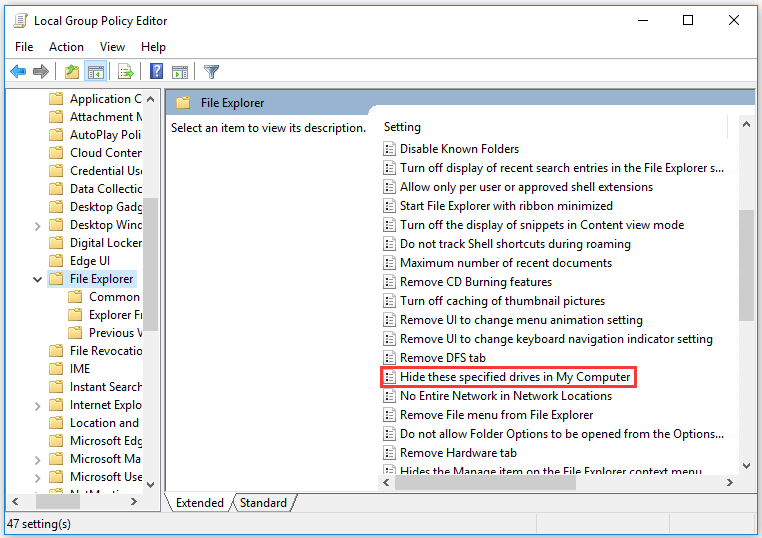
Bước 3: Trên cửa sổ Local Group Policy Editor, điều hướng đến đường dẫn bên dưới:
Cấu hình người dùng / Mẫu quản trị / Cấu phần Windows / File Explorer
theo con đường trên
Bước 4: Tìm tùy chọn Ẩn các ổ đĩa được chỉ định này trong Máy tính của tôi ở phía bên phải của cửa sổ. Sau đó, nhấp chuột phải vào nó và chọn tùy chọn Chỉnh sửa .
tìm ẩn các ổ đĩa được chỉ định này trong Máy tính của tôi
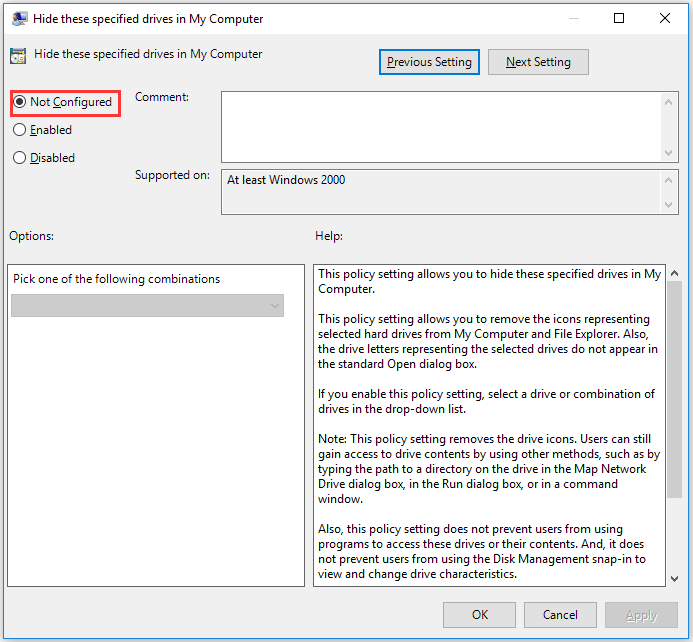
Bước 5: Chọn tùy chọn Not Configured và sau đó nhấp vào Apply > OK để thực hiện thay đổi.
chọn Không được cấu hình
cách hiển thị hình thu nhỏ phân vùng đĩa cứng ẩn
xem thêm: Dịch vụ thay bàn phím quận phú nhuận Tại nhà và Thay màn hình laptop quận phú nhuận
Các cách an toàn và dễ dàng để hiển thị các phân vùng đĩa cứng ẩn
Bạn có biết cách hiển thị phân vùng đĩa cứng ẩn như OEM, EFI và phân vùng Recovery một cách dễ dàng và an toàn không? Nếu không, hãy đọc bài đăng này để có những cách chính xác.
ĐỌC THÊM
Khắc phục 4: Cập nhật trình điều khiển Drive của bạn
Hãy thử cập nhật trình điều khiển ổ đĩa của bạn và xem liệu ổ đĩa D có hoạt động trở lại hay không.
Bước 1: Gõ D evice Manager vào thanh tìm kiếm của Windows và chọn kết quả tìm kiếm.
Bước 2: Định vị danh mục Ổ đĩa và mở rộng nó.
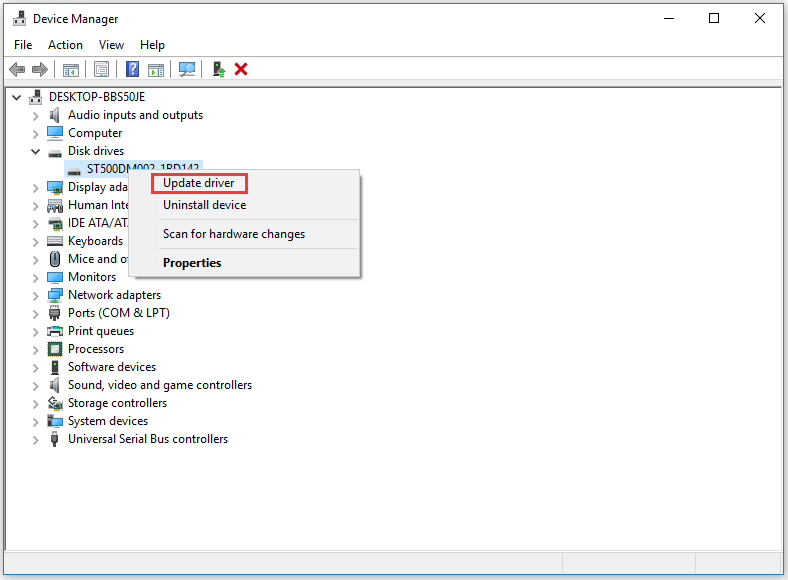
Bước 3: Nhấp chuột phải vào udder đĩa được liệt kê trong danh mục Disk Drives và sau đó chọn tùy chọn Cập nhật trình điều khiển .
kích hoạt tùy chọn Cập nhật trình điều khiển.
Bước 4: Chọn tùy chọn Tự động tìm kiếm phần mềm trình điều khiển được cập nhật từ trang tiếp theo. Hệ thống của bạn sẽ tự động tìm kiếm và tìm thấy các trình điều khiển âm thanh.
chọn tùy chọn đầu tiên
Hình thu nhỏ an toàn cho người lái xe có dễ dàng không
Driver có an toàn không? Bạn có thực sự cần nó?
Bạn có thể đã nghe đến Driver Easy khi tìm kiếm những thứ như cập nhật trình điều khiển trên google. Driver Easy là gì? Nó có an toàn không? Đọc bài viết để có câu trả lời.
ĐỌC THÊM
Bài đăng này nói về năm trường hợp "ổ đĩa D không hiển thị" và chỉ cho bạn cách khôi phục dữ liệu bị mất một cách dễ dàng và nhanh chóng.
Nhấp để tweet
Phải làm gì nếu toàn bộ đĩa không hiển thị? Nếu bạn quan tâm đến vấn đề này, vui lòng đọc 10 Trường hợp: Ổ cứng gắn ngoài Không hiển thị & Các cách khắc phục tốt nhất .
Tôi muốn giọng nói của bạn
Các trường hợp phổ biến cho "ổ đĩa D không hiển thị" và các cách khắc phục tương ứng đã được đề cập trong nội dung trên. Nếu có điều gì chưa rõ, vui lòng để lại lời nhắn ở vùng bình luận sau và tôi sẽ trả lời bạn trong thời gian sớm nhất.
Bạn đã khôi phục dữ liệu, tạo phân vùng D mới và thu nhỏ ổ C của mình bằng MiniTool Partition Wizard chưa? Nếu bạn có một số nghi ngờ khi chạy chương trình, vui lòng viết chúng trong email và gửi đến support@minitool.com . Chúng tôi sẽ liên hệ với bạn ngay khi có thể.
Để tránh mất dữ liệu do các vấn đề như ổ D không hiển thị, hãy sao lưu máy tính của bạn thường xuyên . Không bao giờ sai khi tạo bản sao lưu cho máy tính của bạn.
Câu hỏi thường gặp về D Drive không hiển thị
Làm cách nào để khôi phục ổ đĩa D của tôi?
Nếu bạn muốn khôi phục toàn bộ ổ D, bạn có thể thử một tiện ích là khôi phục phân vùng .
Làm cách nào để kích hoạt ổ đĩa D trong Windows 10?
Dễ dàng thêm ổ D trong Windows 10:
Mở Disk Management bằng cách nhấp chuột phải vào biểu tượng Windows trên thanh tác vụ, sau đó chọn tiện ích Disk Management từ menu.
Bấm chuột phải vào không gian chưa được phân bổ và sau đó chọn Ổ đĩa đơn giản mới
Nhấp vào Tiếp theo
Làm theo màn hình trên màn hình để tùy chỉnh ổ đĩa D của bạn, bao gồm kích thước, ký tự ổ đĩa và hệ thống tệp.
Nhấp vào Kết thúc
Làm cách nào để kiểm tra dung lượng ổ đĩa D của tôi?
Có nhiều cách để kiểm tra dung lượng ổ đĩa D của bạn. Bạn có thể mở File Explorer hoặc Disk Management và bạn sẽ thấy ổ lưu trữ.
Nếu bạn muốn xem những tệp nào trên ổ đĩa, vui lòng đọc Cái gì đang chiếm dung lượng trên ổ cứng của bạn và cách giải phóng dung lượng .
Tôi có thể đặt trò chơi trên ổ đĩa D của mình không?
Hoàn toàn có thể. Tuy nhiên, lưu ý rằng bạn không nên cài đặt ổ C của mình trừ khi dung lượng chưa sử dụng trên ổ này trên 20GB (bạn có thể quan tâm Bạn có thể làm gì khi ổ C hết dung lượng ).
Dịch Vụ Cài Phần Mềm Thiết Kế Đồ Hoạ Quận 3 Máy tính pc, laptop chưa...

Dịch Vụ Cài Phần Mềm Thiết Kế Đồ Hoạ Quận Tân Bình Máy tính pc,...

Dịch Vụ Cài Phần Mềm Thiết Kế Đồ Hoạ Quận Tân Phú Máy tính pc,...

Dịch Vụ Cài Phần Mềm Thiết Kế Đồ Hoạ Quận 12 Máy tính pc, laptop chưa...

Dịch Vụ Cài Phần Mềm Thiết Kế Đồ Hoạ Quận Phú Nhuận Máy tính pc,...

Dịch Vụ Cài Phần Mềm Thiết Kế Đồ Hoạ Quận 2 Máy tính của bạn đang...