
Dịch Vụ Cài Phần Mềm Thiết Kế Đồ Hoạ Tận Nơi Tại Nhà Quận 3 Nhanh
Dịch Vụ Cài Phần Mềm Thiết Kế Đồ Hoạ Quận 3 Máy tính pc, laptop chưa...

 0987228343 - 0934202096



Đôi khi, bạn có thể muốn xóa dữ liệu bí mật được lưu trong hệ thống của mình và khôi phục cài đặt Windows của bạn về trạng thái mặc định vì một số lý do đặc biệt.
Đối với dữ liệu hệ thống đã lưu, bạn có thể xóa chúng bằng cách xóa tất cả trong File Explorer hoặc xóa trực tiếp ổ đĩa hệ thống. Nhưng bạn phải cài đặt lại Windows để làm cho máy tính của bạn hoạt động bình thường trở lại.
xem thêm: sửa máy tính tại nhà quận gò vấp tận nhà và sửa máy tính tại nhà Quận Bình Thạnh chất lượng
Đối với cài đặt Windows đã thay đổi, bạn có thể đặt chúng trở lại giá trị mặc định từng cái một. Nhưng trên thực tế, bạn có thể đã cá nhân hóa nhiều cài đặt hệ thống và bạn không thể nhớ tất cả chúng.
Vì vậy, bạn có thể tự hỏi liệu có cách nào đơn giản và thuận tiện để xóa dữ liệu đã lưu và khôi phục cài đặt mặc định hay không. Cách tốt nhất là đặt lại Windows và chọn tùy chọn xóa tệp và làm sạch ổ đĩa .
Giới thiệu về Đặt lại Windows 10
Khi máy tính của bạn chạy chậm, hoạt động không chính xác hoặc gặp một số vấn đề kỳ lạ khác liên quan đến hệ thống của bạn, bạn có thể đặt lại Windows 10 của mình về cài đặt mặc định. Đây là một tính năng có tên Đặt lại PC này có trong các tùy chọn Khôi phục của Windows 10.
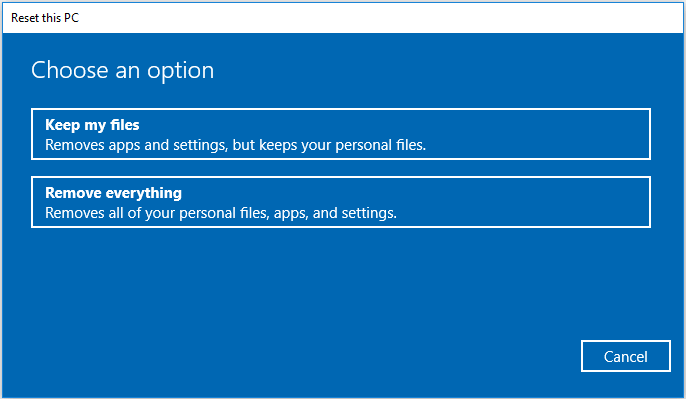
Nếu bạn đặt lại Windows 10, máy tính của bạn sẽ bắt đầu mới với cài đặt mới, nhưng cũng cho phép bạn chọn giữ tệp của mình hay xóa chúng, cung cấp hai tùy chọn đặt lại Giữ tệp của tôi và Xóa mọi thứ .
hai tùy chọn đặt lại
Bạn nên chọn phương án nào? Hãy tiếp tục đọc để biết thông tin chi tiết về hai tùy chọn này.
Giữ tệp của tôi
Tùy chọn “Giữ tệp của tôi” sẽ xóa các ứng dụng, chương trình và cài đặt được cá nhân hóa đã cài đặt của bạn nhưng vẫn giữ các tệp cá nhân đã lưu của bạn. Tùy chọn này trước đây được gọi là Làm mới PC của bạn .
Sau khi bạn chọn tùy chọn này, bạn sẽ thấy cài đặt đặt lại hiện tại. Bạn có thể nhấp vào Thay đổi cài đặt để bật hoặc tắt tùy chọn Ứng dụng được cài đặt sẵn để định cấu hình có khôi phục các ứng dụng / cài đặt được cài đặt sẵn hay không. Nếu nó được bật, máy tính của bạn sẽ khôi phục các ứng dụng / cài đặt đi kèm với PC này. Nếu không, tất cả các ứng dụng bao gồm cả những ứng dụng mà nhà sản xuất PC của bạn đã cài đặt sẽ bị xóa.
Lưu ý: Tùy chọn Ứng dụng được cài đặt sẵn được bật theo mặc định. Nhưng nó không hiển thị trong các hệ thống hoặc hệ thống không có thương hiệu OEM nơi bạn đã cài đặt bản sao bán lẻ của Windows 10. Bạn có thể kiểm tra bài đăng này để biết thêm thông tin.
Sau đó, bạn sẽ được thông báo về những gì chính xác việc đặt lại Windows làm. Ngoài việc có khôi phục các ứng dụng được cài đặt sẵn hay không, máy tính của bạn sẽ thực hiện các thao tác sau:
Xóa các thay đổi bạn đã thực hiện đối với cài đặt hệ thống.
Cài đặt bản sao Windows 10 mới và lưu giữ các tệp cá nhân của bạn.
Xóa ứng dụng, chương trình và trình điều khiển bạn đã cài đặt.
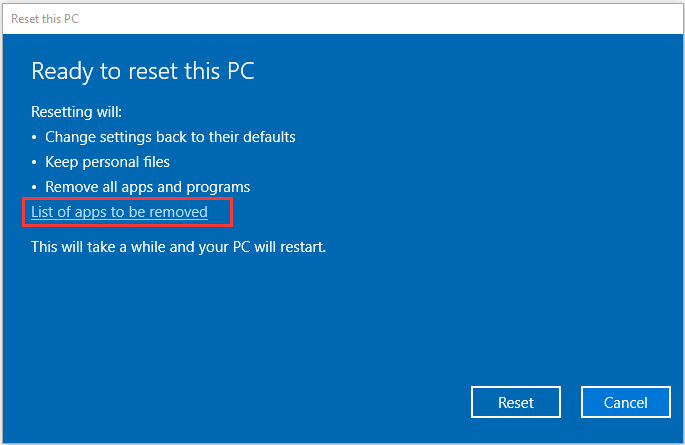
Điều đáng nói là bạn có thể nhấp vào Danh sách ứng dụng cần gỡ bỏ để tìm ra các mục bị ảnh hưởng.
danh sách các ứng dụng sẽ bị xóa
Bài viết liên quan: Cài đặt lại Windows 10 VS Clean Install VS Fresh Start, Hướng dẫn chi tiết!
Loại bỏ mọi thứ
Như tên gọi của nó, tùy chọn "Xóa mọi thứ" sẽ xóa tất cả các tệp cá nhân, ứng dụng, trình điều khiển và cài đặt được cá nhân hóa của bạn, sau đó thực hiện cài đặt sạch cho Windows 10. Nếu bạn muốn xóa tất cả dữ liệu và bắt đầu sử dụng máy tính của mình từ đầu, tùy chọn đặt lại này nên là một lựa chọn tốt.
Tương tự như tùy chọn trước đây, bạn cũng có thể nhấp vào Thay đổi cài đặt để định cấu hình một số cài đặt bổ sung sau khi chọn “Xóa mọi thứ”. Có sẵn hai cài đặt: Xóa dữ liệu và Ổ đĩa dữ liệu. Bạn có thể bật hoặc tắt chúng theo nhu cầu của mình.
Xóa dữ liệu (Bật) xóa các tệp và làm sạch ổ đĩa. Quá trình này có thể mất hàng giờ nhưng sẽ khó khôi phục tệp.
Tính năng xóa dữ liệu (Tắt) chỉ xóa các tệp của bạn. Điều này nhanh hơn, nhưng kém an toàn hơn.
Ổ đĩa dữ liệu (Bật) xóa tất cả các tệp khỏi tất cả các ổ đĩa hiện có trên đĩa của bạn.
Ổ đĩa dữ liệu (Tắt) chỉ xóa tất cả các tệp khỏi ổ đĩa cài đặt Windows.
Xóa dữ liệu và cài đặt Ổ đĩa dữ liệu
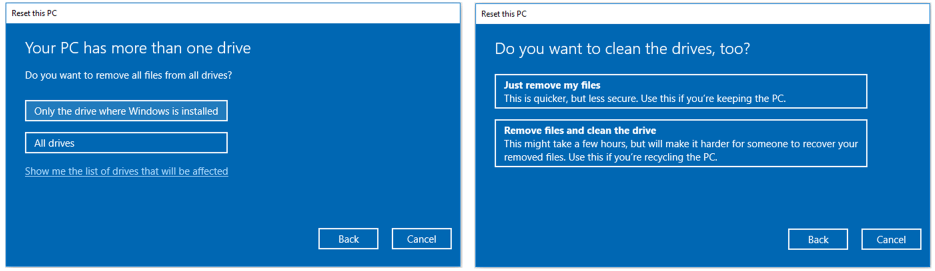
Nếu bạn đang chạy Windows 10 1809 hoặc bất kỳ phiên bản nào trước đó, bạn có thể không truy cập được hai cài đặt này bằng cách nhấp vào Thay đổi cài đặt . Thay vào đó, bạn sẽ tuần tự nhận được các giao diện sau yêu cầu bạn lần lượt chọn xóa tất cả các tệp khỏi chỉ ổ đĩa hệ thống hoặc tất cả các ổ đĩa và xem có nên xóa các ổ đĩa hay không.
giao diện cài đặt khác nhau
Giới thiệu về “Xóa tệp và dọn dẹp ổ đĩa”
Như đã đề cập trước đây, “Xóa tệp và dọn dẹp ổ đĩa” là một trong những tùy chọn có sẵn khi bạn chọn “Xóa mọi thứ” để đặt lại Windows 10. Nó khác với tùy chọn “Chỉ xóa tệp của tôi”.
Nếu bạn chọn tùy chọn “Just remove my files”, Windows reset sẽ xóa mọi thứ được lưu trên ổ đĩa / ổ đĩa bằng cách thực hiện định dạng nhanh. Bạn không thể truy cập dữ liệu bình thường, nhưng dữ liệu vẫn thoát trên ổ đĩa và bạn có thể khôi phục dữ liệu bằng một số phần mềm khôi phục dữ liệu .
Nếu bạn chọn “Xóa tệp và làm sạch ổ đĩa”, việc đặt lại Windows sẽ không chỉ xóa dữ liệu đã lưu mà còn làm sạch hoàn toàn ổ đĩa / ổ đĩa. Tùy chọn này giúp khôi phục dữ liệu đã xóa khó hơn và tránh rò rỉ thông tin quan trọng. Vì vậy, sẽ an toàn hơn khi chọn tùy chọn này nếu bạn muốn bán hoặc tặng máy tính của mình.
Tại sao bạn cần xóa tệp và dọn dẹp ổ đĩa
Đối với những người dùng muốn đặt lại Windows 10, chỉ cần xóa tệp của tôi là đủ trong hầu hết các trường hợp. Nhưng vẫn có một số tình huống mà bạn được khuyến nghị xóa hoàn toàn dữ liệu của mình và làm sạch hoàn toàn ổ đĩa. Bạn có thể cần phải chọn “Xóa tệp và dọn dẹp ổ đĩa” trong các trường hợp sau:
Windows của bạn gặp phải một số vấn đề nhất định và tính năng đặt lại “Chỉ xóa tệp của tôi” không hoạt động.
Ổ cứng của bạn đang chạy chậm và bạn cần phải làm sạch sâu để chạy lại hiệu quả.
Bạn quyết định bán, tặng hoặc vứt bỏ máy tính của mình nhưng lại lo lắng về việc dữ liệu cá nhân bị người khác cố tình khôi phục.
Bạn muốn khởi động mới máy tính của mình.
Cách xóa tệp và dọn dẹp ổ đĩa
Sau khi tìm hiểu về đặt lại Windows và tính năng đặt lại “Xóa tệp và dọn dẹp ổ đĩa”, đã đến lúc kiểm tra các bước chi tiết. Mặc dù đây là một hoạt động dễ dàng, một số người dùng vẫn không biết cách thực hiện và gây ra thiệt hại không thể phục hồi cho dữ liệu cần thiết.
xem thêm: sửa máy tính tại nhà Quận Thủ Đức và sửa máy tính tại nhà Quận Tân Bình nhanh
Trong phần này, tôi sẽ giới thiệu cách xóa tệp và dọn dẹp ổ đĩa an toàn trong hai trường hợp khác nhau. Chỉ cần làm theo các hướng dẫn dưới đây để thực hiện các hoạt động của chính mình.
Trường hợp 1. Đặt lại Windows 10 chỉ để xóa dữ liệu
Hướng dẫn trong trường hợp này sẽ hữu ích nếu bạn không sử dụng máy tính này nữa và muốn xóa hoàn toàn dữ liệu trên ổ cứng. Vì làm sạch hoàn toàn ổ đĩa sẽ khó khôi phục dữ liệu đã xóa, vì vậy bạn nên sao lưu ổ cứng vào thiết bị lưu trữ ngoài trước khi bắt đầu.
Để làm điều đó, bạn có thể sử dụng MiniTool Partition Wizard, một trình quản lý đĩa chuyên nghiệp. Để sao lưu đĩa đã cài đặt hệ điều hành, bạn phải sử dụng phiên bản trả phí của chương trình này.
Mua ngay
Sau khi cài đặt MiniTool Partition Wizard trên máy tính của bạn và đăng ký phiên bản trả phí, bạn có thể làm theo các bước dưới đây để sao lưu ổ cứng của mình.
Bước 1 : Chuẩn bị một thiết bị lưu trữ (như ổ USB và ổ cứng ngoài) đủ lớn để lưu tất cả dữ liệu trên đĩa của bạn và kết nối nó với máy tính của bạn.
Bước 2 : Khởi chạy MiniTool Partition Wizard để vào giao diện chính.
Bước 3 : Nhấp chuột phải vào đĩa hệ thống của bạn và nhấn Sao chép . Bạn cũng có thể chọn tính năng Sao chép Đĩa từ ngăn bên trái sau khi chọn đĩa.
chọn Sao chép đĩa
Bước 4 : Chọn thiết bị lưu trữ được kết nối làm đĩa đích và nhấp vào Tiếp theo để tiếp tục.
Lưu ý: Tất cả dữ liệu trên đĩa đích sẽ bị hủy.
Bước 5 : Chọn Copy Options và định cấu hình bố cục của đĩa đã sao chép theo nhu cầu của bạn và nhấp vào nút Next .
chọn Tùy chọn sao chép
Bước 6 : Đọc thông báo về cách khởi động từ đĩa mới và nhấp vào nút Kết thúc để quay lại giao diện chính.
Bước 7 : Nhấp vào nút Appy để thực hiện tất cả các hoạt động đang chờ xử lý.
bấm vào Áp dụng
Sau khi sao lưu dữ liệu, bạn có thể ngắt kết nối thiết bị lưu trữ bên ngoài và xóa các tập tin và dọn dẹp ổ đĩa mà không cần lo lắng gì. Đây là một hướng dẫn đơn giản:
Nhấn Windows + I để mở Cài đặt
Đi tới Cập nhật & Bảo mật > Khôi phục .
Nhấp vào nút Bắt đầu trong Đặt lại PC này
Chọn Xóa mọi thứ .
Nhấp vào Thay đổi cài đặt , bật cả Xóa dữ liệu và Ổ đĩa dữ liệu , rồi nhấp vào Tiếp theo . (Đối với Windows 1809 và các phiên bản cũ hơn, hãy chọn Tất cả ổ đĩa và Xóa tệp và dọn dẹp ổ đĩa tương ứng trong các màn hình sau.)
Nhấp vào nút Đặt lại và đợi Windows 10 của bạn hoàn tất quá trình đặt lại.
bấm Đặt lại
Xem! Tôi đã giữ dữ liệu cá nhân của mình bằng MiniTool Partition Wizard và làm sạch hoàn toàn ổ đĩa của mình.
Nhấp để tweet
Trường hợp 2: Đặt lại Windows 10 để khắc phục sự cố hệ thống
Khi bạn đang gặp một số vấn đề nhất định khiến Windows của bạn không chạy đúng cách, bạn nên đặt lại Windows bằng cách dọn dẹp ổ đĩa hệ thống.
Như đã đề cập trong Trường hợp 1, bạn phải sao lưu dữ liệu của mình trước, nhưng điều này có thể không đủ trong trường hợp này. Hầu hết các sự cố hệ thống đều có thể gây ra mất dữ liệu trên ổ cứng của bạn. Vì vậy, bạn cần khôi phục dữ liệu trước khi làm sạch ổ đĩa. Bạn cũng có thể sử dụng MiniTool Partition Wizard để đạt được mục tiêu này.
Lưu ý: Nếu bạn không thể truy cập máy tính để bàn, bạn cần tạo phương tiện có thể khởi động trên PC bình thường và khởi động máy tính của bạn từ đó . Sau đó, hãy làm theo các bước bên dưới để khôi phục dữ liệu của bạn.
Mua ngay
Bước 1 : Sau khi khởi chạy chương trình, chọn phân vùng hệ thống và chọn tính năng Phục hồi dữ liệu ở Bảng hành động bên trái.
chọn Phục hồi dữ liệu
Bước 2 : Chờ quá trình quét kết thúc. Chọn dữ liệu bạn cần và nhấp vào nút Lưu . Bạn có thể nhanh chóng tìm thấy các tệp hoặc thư mục cần thiết với sự trợ giúp của các tùy chọn Show Lost Files , Find , Filter và Type .
lưu dữ liệu cần thiết
Bước 3 : Chọn một thư mục trên ổ đĩa khác để lưu dữ liệu đã chọn.
Sau khi hoàn tất, bạn có thể dọn dẹp ổ đĩa hệ thống. Nếu bạn có thể truy cập vào màn hình bình thường, chỉ cần tham khảo các bước trong Trường hợp 1 để thực hiện hành động. Nhưng nếu bạn không thể đăng nhập vào tài khoản của mình hoặc hoạt động bình thường trên máy tính để bàn, bạn có thể cần phải đặt lại Windows 10 trong Môi trường khôi phục Windows . Để làm điều đó, bạn cần:
Bước 1 : Tải xuống Windows 10 Media Creation Tool và tạo phương tiện cài đặt trên máy tính bình thường.
Bước 2 : Khởi động từ phương tiện cài đặt và nhấp vào Tiếp theo . Trong trang tiếp theo, nhấp vào Sửa chữa máy tính của bạn để vào Môi trường Khôi phục.
Bước 3 : Chọn Khắc phục sự cố > Khôi phục PC này > Xóa mọi thứ .
Bước 4 : Chọn Chỉ ổ đĩa cài đặt Windows > Dọn dẹp hoàn toàn ổ đĩa để làm sạch phân vùng hệ thống của bạn.
hoàn toàn sạch các ổ đĩa
Bước 5 : Nhấn nút Reset để xác nhận thao tác. Sau đó, bạn chỉ cần đợi cho đến khi quá trình hoàn tất.
Làm thế nào để xóa tệp và dọn dẹp ổ đĩa một cách an toàn? Đây là một hướng dẫn đầy đủ.
Nhấp để tweet
Kết luận
Bài đăng này đã phát triển giới thiệu chi tiết về đặt lại Windows 10 và tùy chọn đặt lại "Xóa tệp và dọn dẹp ổ đĩa".
Nếu bạn có bất kỳ vấn đề nào đối với bài viết này, chỉ cần để lại lời nhắn trong vùng bình luận bên dưới. Đối với bất kỳ câu hỏi nào về cách sao lưu và khôi phục dữ liệu với MiniTool Partition Wizard, bạn có thể liên hệ với nhóm hỗ trợ của chúng tôi qua
Xóa tệp và làm sạch Câu hỏi thường gặp về Drive
Điều gì xảy ra nếu bạn làm sạch hoàn toàn ổ đĩa?
Nếu bạn chọn làm sạch hoàn toàn ổ khi đang thực hiện thiết lập lại Windows, tất cả dữ liệu trên ổ sẽ bị xóa và khó có thể khôi phục dữ liệu bằng các phần mềm khôi phục dữ liệu thông thường.
Làm sạch hoàn toàn ổ đĩa sẽ xóa Windows?
Nó sẽ được thôi. Nhưng nó cũng sẽ tự động cài đặt lại Windows của bạn. Trên thực tế, bất kể bạn đã chọn tùy chọn đặt lại nào, việc đặt lại Windows sẽ xóa hệ điều hành gốc và cài đặt bản sao Windows mới cho bạn.
xem thêm: sửa máy tính tại nhà Quận 12 chất lượng và Cty sửa máy tính tại nhà Quận Phú Nhuận giá rẻ
Mất bao lâu để xóa tệp và làm sạch ổ đĩa?
Theo báo cáo từ những người dùng đã thực hiện đặt lại "xóa tệp và dọn dẹp ổ đĩa", quá trình này sẽ mất bốn giờ và thậm chí lâu hơn.
Đặt lại PC có xóa tệp khỏi các ổ đĩa khác không?
Theo mặc định, việc đặt lại PC sẽ chỉ xóa các tệp trên ổ đĩa đã cài đặt Windows và nó sẽ không ảnh hưởng đến dữ liệu trên bất kỳ ổ đĩa nào khác. Nhưng nếu bạn chọn xóa tệp khỏi tất cả các ổ đĩa, thì tất cả dữ liệu trên đĩa hệ thống sẽ bị xóa.
Dịch Vụ Cài Phần Mềm Thiết Kế Đồ Hoạ Quận 3 Máy tính pc, laptop chưa...

Dịch Vụ Cài Phần Mềm Thiết Kế Đồ Hoạ Quận Tân Bình Máy tính pc,...

Dịch Vụ Cài Phần Mềm Thiết Kế Đồ Hoạ Quận Tân Phú Máy tính pc,...

Dịch Vụ Cài Phần Mềm Thiết Kế Đồ Hoạ Quận 12 Máy tính pc, laptop chưa...

Dịch Vụ Cài Phần Mềm Thiết Kế Đồ Hoạ Quận Phú Nhuận Máy tính pc,...

Dịch Vụ Cài Phần Mềm Thiết Kế Đồ Hoạ Quận 2 Máy tính của bạn đang...