
Dịch Vụ Cài Phần Mềm Thiết Kế Đồ Hoạ Tận Nơi Tại Nhà Quận 3 Nhanh
Dịch Vụ Cài Phần Mềm Thiết Kế Đồ Hoạ Quận 3 Máy tính pc, laptop chưa...

 0987228343 - 0934202096



bài viết: Hướng dẫn đầy đủ để khắc phục sự cố màn hình đen của máy tính xách tay Dell [Disk Recovery] tại suamaytinhttc.com và tham khảo thêm 1 số dịch vụ liên quan khác như Thay màn hình laptop quận phú nhuận và Sửa laptop tận nơi quận phú nhuận
Lý do Laptop Dell bị đen màn hình
Màn hình đen là 1 vấn đề thường xuyên gặp phải trên Windows 10. Nó được chia thành phổ biến cái dựa trên những triệu chứng, thời gian và nhãn hiệu máy tính, do vậy bạn có thể gặp buộc phải các sự cố màn hình đen khác nhau như màn hình đen Windows 10 có con trỏ, màn hình đen Windows 10 sau khi đăng nhập , Màn hình đen máy tính xách tay HP và vấn đề màn hình đen máy tính xách tay Dell được thảo luận trong bài đăng này.

xem thêm: Sửa mạng lan internet quận phú nhuận và Dịch vụ thay bàn phím quận phú nhuận và Sạc laptop quận phú nhuận
Vấn đề màn hình đen Windows 10 của laptop Dell tương đối rộng rãi. Nó với thể xảy ra có bạn trong công đoạn khởi động hoặc sau lúc đăng nhập / cập nhật BIOS và các nếu khác. Điều gì gây ra sự cố màn hình đen laptop Dell? Câu hỏi này vô cùng quan trọng, đặc thù giả dụ bạn muốn giải quyết vấn đề.
Vì những nguyên nhân dẫn đến tình trạng laptop Dell bị đen màn hình cực kỳ nhiều và phức tạp phải chúng tôi sẽ liệt kê và giải thích từng nguyên nhân trong nội dung sau.
Lưu ý: Trong thế giới máy tính, khởi động lại cứng ko cho biết đặt lại hầu hết hệ thống hoặc khôi phục cài đặt gốc.
Bạn với thể tiến hành tắt máy bằng phương pháp làm theo những bước dưới đây.
Bước 1: Tiếp tục nhấn nút Nguồn trên máy tính xách tay Dell của bạn cho đến lúc đèn Nguồn chuyển sang màu tối.
Bước 2: Sau lúc tắt đồ vật, tháo hoặc ngắt kết nối bộ chuyển đổi AC / dây nguồn / pin khỏi nguồn điện.
Bước 3: Sau đó, bạn tiếp tục giữ nút Nguồn 1 lần nữa để hết nguồn điện còn lại trong máy (khoảng 60 giây).
Bước 4: Ngắt kết nối toàn bộ những trang bị ngoại vi hoặc thiết bị ngoại vi được kết nối có máy tính như đĩa U , thẻ nhớ, ổ đĩa flash USB , v.v.
Bước 5: Đặt lại pin và cắm lại dây nguồn / bộ đổi nguồn AC.
Bước 6: ngày nay, bạn hãy bật máy tính Dell lên xem còn màn hình đen nữa hay ko.
Giải pháp 2: Khởi động lại trình điều khiển đồ họa
ví như máy tính xách tay Dell của bạn mang thể bật nhưng vẫn ở màn hình đen, mang thể do kết nối giữa trình điều khiển đồ họa và hệ thống kém. Tại đây, bạn sở hữu thể dùng tổ hợp phím nóng để khởi động lại trình điều khiển đồ họa của mình.
Lưu ý: Trên thực tế, bạn cần kiểm tra xem trình điều khiển cứng của mình với được cập nhật thường xuyên hay ko. Và sau đó bạn mang thể cập nhật chúng khi cần phải có để hạn chế 1 số lỗi rắc rối như cài đặt NVIDIA không khả dụng và máy tính liên tục bị treo.
Bước 4: Để cập nhật trình điều khiển đồ họa, bạn bắt buộc mở Trình quản lý trang bị thông qua cửa sổ Run .
Giữ phím Win cùng R để mở cửa sổ Run .
Gõ msc và click vào OK nút.
Bước 5: Sau khi nhấp đúp vào tùy chọn Bộ điều hợp hiển thị trong cửa sổ Trình quản lý đồ vật , nhấp chuột bắt buộc vào trình điều khiển đồ họa và tậu Cập nhật trình điều khiển từ menu bật lên.
cập nhật trình điều khiển đồ họa
Bước 6: Trong cửa sổ tiếp theo, nhấp vào tùy sắm Tự động sắm kiếm phần mềm trình điều khiển được cập nhật và sau ấy làm theo hướng dẫn trên màn hình để kết thúc thao tác cập nhật.
sắm tùy tậu Tự động sắm kiếm phần mềm trình điều khiển được cập nhật
Giải pháp 3: Thay thế bảng hiển thị bây giờ bằng bảng mới
Bạn cũng sở hữu thể thử thay thế bảng hiển thị bây giờ để sửa chữa màn hình laptop Dell bị đen. Hướng dẫn từng bước sau đây cho bạn biết phương pháp kiểm tra xem bảng điều khiển bây giờ của bạn sở hữu hoạt động bình thường hay không và bí quyết thay thế nó.
Bước 1: Thực hiện mọi các bước trong Giải pháp 1 và sau ấy bật máy tính Dell. Trong công đoạn khởi động, bạn nên kiểm tra xem với bất kỳ dấu hiệu nào của đèn LED trên nút Nguồn hay không .
Bước 2: khi bạn nhận thấy rằng đèn LED trên nút Nguồn hoặc Caps Lock là tĩnh, hãy thử kết nối màn hình bên ko kể mang Windows của bạn để kiểm tra xem nó mang hiển thị bình thường hay ko. giả dụ không, nó chỉ ra rằng bảng hiển thị bây giờ bị trục trặc và bạn cần thay thế nó bằng 1 bảng mới.
Bước 3: giả dụ đèn LED nhấp nháy trên phím Caps Lock có một số dung tích, bạn cần thực hiện khôi phục BIOS . Để thực hiện thao tác, bạn nên tắt máy tính và kết nối máy tính có dây nguồn.
Bước 4: Giữ phím Ctrl + Esc cho đến khi trang khôi phục BIOS hiển thị trước mặt bạn.
Bước 5: Sau khi vào trang, tậu tùy mua đặt lại NVRAM và nhấn Enter .
Bước 6: Để bắt đầu giai đoạn khôi phục, hãy nhấp vào khôi phục BIOS và nhấn phím Enter .
Giải pháp 4: Khởi động máy tính xách tay Dell vào Chế độ an toàn
Chỉ những chương trình và dịch vụ hệ thống cần phải có mới được phép chạy ở Chế độ An toàn. bởi thế, khởi động máy tính Dell của bạn ở Chế độ An toàn với thể giảm thiểu khả năng bạn gặp phải sự cố màn hình đen máy tính xách tay Dell. không tính ra, nó còn giúp bạn mua ra nguyên nhân đằng sau màn hình đen.
Bước 1: Tắt máy tính xách tay Dell của bạn.
Bước 2: Bật nó bằng bí quyết giữ nút Nguồn . Trước khi logo Windows xuất hiện, hãy tiếp tục nhấn phím Shift + F8 để nhận menu Chế độ khôi phục .
Mẹo: nếu bạn không vào Chế độ khôi phục, hãy thử lại các bước trên.
Bước 3: Sau khi vào menu Chế độ khôi phục , tậu Xem tùy mua sửa chữa nâng cao> Khắc phục sự cố> Tùy sắm nâng cao> Cài đặt khởi động Windows> Khởi động lại .
Bước 4: Sau ấy, máy tính của bạn sẽ khởi động lại với một danh sách những tùy sắm và bạn sở hữu thể chọn một tùy chọn mục nhập Chế độ An toàn dựa trên nhu cầu của mình.
Bước 5: bây giờ, máy tính của bạn sẽ khởi động vào Chế độ An toàn theo phương pháp mà bạn yêu thích. ví như nó hoạt động tốt, điều đó với nghĩa là sự cố do trình điều khiển đồ họa lỗi thời, ứng dụng của bên thứ ba hoặc vi rút máy tính.
Bước 6: Sau ấy, bạn bắt buộc thử một số bản sửa lỗi tương ứng để giải quyết vấn đề. Ví dụ: bạn mang thể cập nhật đồ họa của mình như đã kể trong Giải pháp 2 , gỡ bỏ các ứng dụng mới cài đặt và chạy phần mềm chống vi-rút để giải quyết lỗi.
Đề xuất hàng đầu: cách vào Menu Khởi động Lenovo & bí quyết Khởi động Máy tính Lenovo
Giải pháp 5: Cập nhật hoặc Đặt lại BIOS
Sự cố màn hình đen máy tính xách tay Dell sở hữu thể xuất hiện do cài đặt BIOS bị hỏng. do vậy, cập nhật hoặc đặt lại BIOS với thể giúp bạn giải quyết vấn đề.
Để biết chi tiết về việc kiểm tra và cập nhật phiên bản BIOS, bạn sở hữu thể đọc hướng dẫn này .
Giải pháp 6: Khởi động lại quy trình Explorer.exe
Explorer.exe quản lý 1 số quy trình trên máy tính xách tay Dell như máy tính để bàn, thanh tác vụ, v.v. trường hợp nó hoạt động ko đúng bí quyết, màn hình máy tính Dell với thể bị đen. Trong nếu này, bạn phải khởi động lại nó để khắc phục sự cố.
Đây là những bước cho điều đó.
Bước 1: Mở Task Manager bằng phương pháp nhấp chuột nên vào biểu tượng Windows trên màn hình và mua tùy chọn Task Manager từ menu trên cao.
mở trình quản lý tác vụ
Bước 2: Trong cửa sổ mới, cuộn xuống danh sách tiến trình để tậu explorer.exe . Sau đó, nhấp chuột phải vào nó và sắm tùy tìm Kết thúc tác vụ .
nhấp vào kết thúc nhiệm vụ
Bước 3: Khởi động lại máy để kiểm tra xem màn hình đen laptop Dell sở hữu biến mất không.
Mẹo: explorer.exe sẽ được khởi động lại trong công đoạn khởi động lại PC.
Giải pháp 7: Cài đặt lại hệ thống Windows
sở hữu 1 giải pháp cuối cùng cho bạn - cài đặt lại Windows, ví như đa số các cách trên không hoạt động. Đây là 1 cách trực tiếp và hiệu quả để khắc phục sự cố màn hình đen. Tuy nhiên, thông tin cá nhân và dữ liệu quan trọng trên đồ vật sẽ bị xóa trong giai đoạn cài đặt lại. bởi thế, bạn bắt buộc tạo 1 bản sao lưu cho những dữ liệu này trước khi cài đặt lại hệ thống.
Tại đây, bạn sở hữu thể dùng trình quản lý phân vùng nhiều năm kinh nghiệm - MiniTool Partition Wizard để sao lưu dữ liệu của mình. Tính năng Copy Disk cho phép bạn sao chép hầu hết dữ liệu trên ổ cứng sang ổ khác 1 bí quyết dễ dàng.
Sau khi cài đặt chương trình trên máy tính của bạn, hãy chạy nó để bắt đầu hoạt động. Nhấp vào tính năng Copy Disk Wizard và sau đấy làm theo hướng dẫn bật lên để hoàn tất giai đoạn sao chép. Sau đấy, hãy làm theo hướng dẫn này để cài đặt lại hệ thống Windows.
nhấp vào tùy tìm trình hướng dẫn sao chép đĩa
Hình thu nhỏ 0xc000021a
9 bí quyết cài đặt Windows 10 Lỗi BSOD 0XC000021A
Lỗi BSOD thường xảy ra, nhưng nguyên nhân của nó khá khác nhau theo các mã lỗi khác nhau. 0Xc000021a là 1 trong số đó. Dưới đây là một số phương pháp để sửa chữa nó.
phương pháp khôi phục dữ liệu bị thiếu do màn hình đen máy tính xách tay Dell
Do màn hình đen, bạn sẽ bị mất / thiếu dữ liệu. Điều này mang đến nhiều bất tiện cho công việc và cuộc sống của bạn. nếu bạn nhận được MiniTool Partition Wizard, bạn chẳng phải lo lắng về nó. Tính năng Phục hồi dữ liệu mạnh mẽ cho phép bạn khôi phục dữ liệu dễ dàng.
Việc mất dữ liệu thường xuyên gặp cần do mất điện, xóa nhầm, màn hình đen và các giả dụ khác mang thể được khắc phục bằng Phục hồi dữ liệu . Chỉ buộc phải nhấp vào nút bên dưới và sau ấy bắt đầu khôi phục dữ liệu của bạn bằng những bước sau.
Bước 1: Chạy MiniTool Partition Wizard Pro Ultimate Edition để lấy giao diện chính, sau ấy nhấp vào tùy sắm Data Recovery ở góc trên bên trái cửa sổ để bắt đầu thao tác.
nhấp vào tùy tậu khôi phục dữ liệu
Bước 2: Trong cửa sổ tiếp theo, mua ổ đĩa mục tiêu từ những tùy mua đã cho và nhấp vào nút Scan để quét ổ đĩa đã chọn.
chọn ổ đĩa mục tiêu và nhấp vào quét
Bước 3: hiện nay, bạn mang thể xem giai đoạn quét. nếu bất kỳ tệp hoặc thư mục bị thiếu nào được quét, nó sẽ xuất hiện trong cửa sổ.
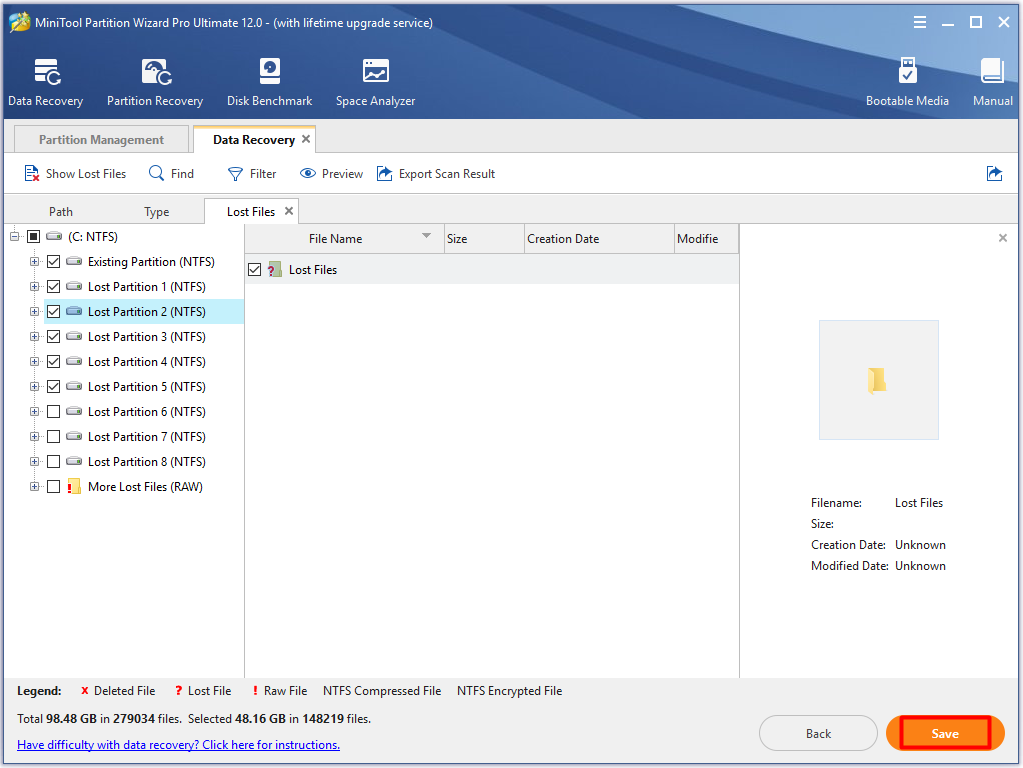
Bước 4: Sau lúc kết thúc giai đoạn quét, bạn mang thể chọn những tập tin hoặc thư mục cần khôi phục và nhấn vào nút Lưu .
tìm tệp mục tiêu và nhấp vào nút lưu
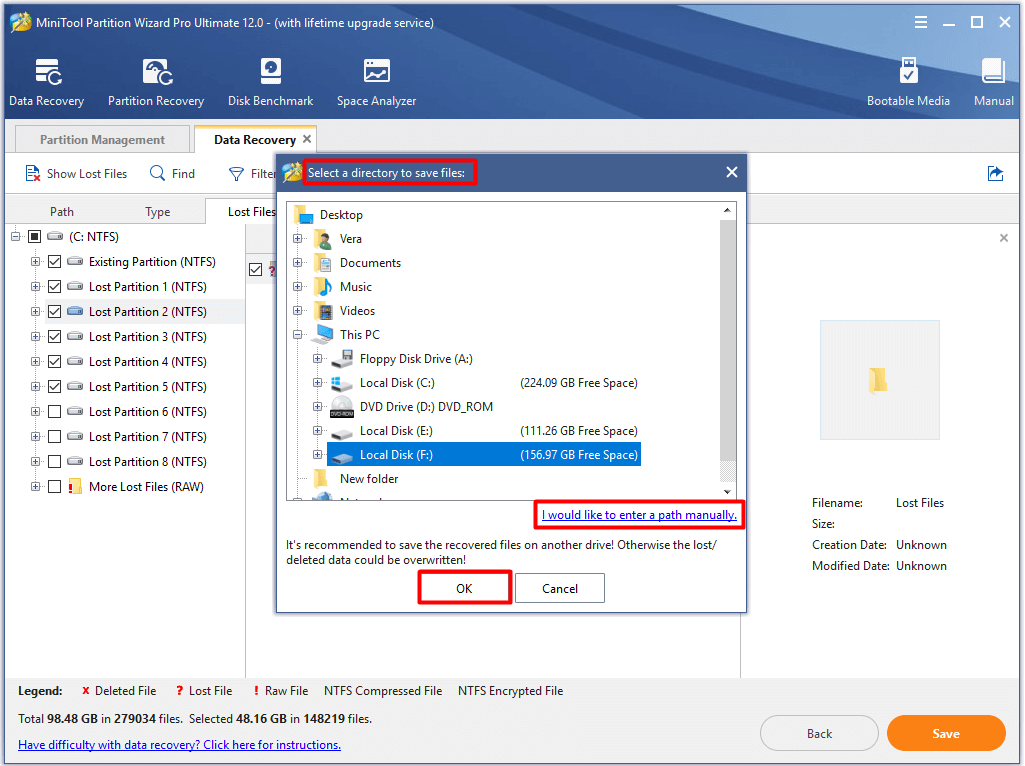
Bước 5: Bạn mang thể tậu 1 nơi từ các tùy tậu nhất định để lưu các tệp đã khôi phục. bên cạnh ra, bạn cũng sở hữu thể xác định điểm tới cho dữ liệu được khôi phục.
Cảnh báo: ko chọn ổ đĩa gốc. ví như ko, nó sẽ dẫn đến dữ liệu bị ghi đè.
sắm điểm tới cho các tệp đã khôi phục
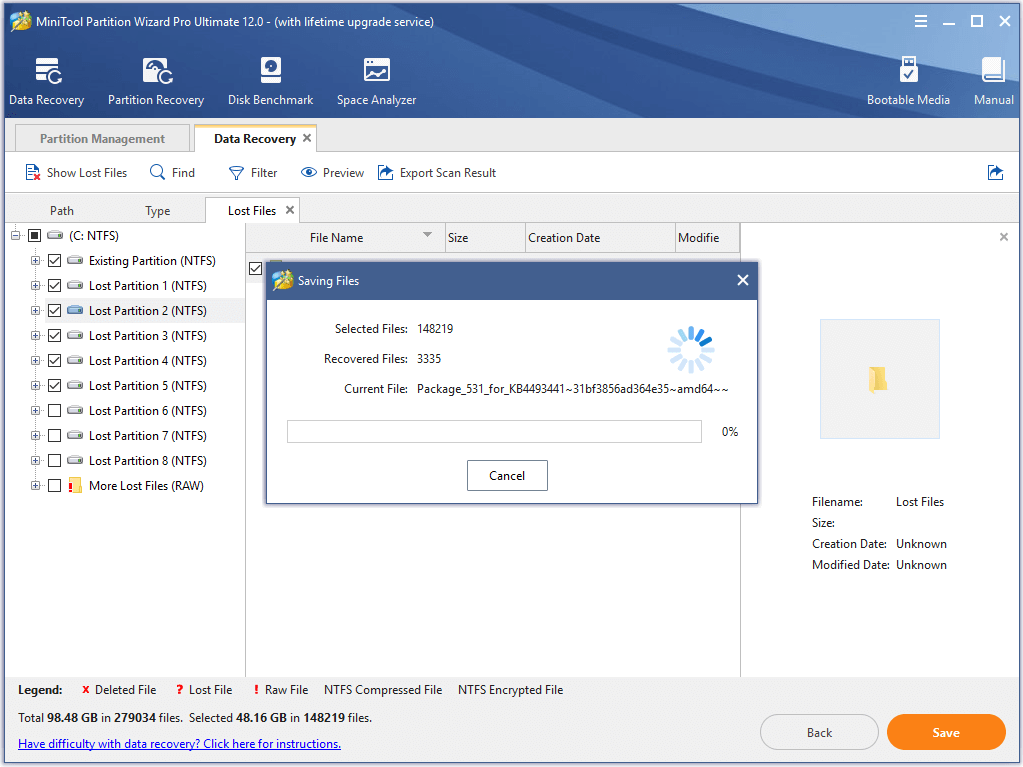
Bước 6: Chờ 1 thời gian cho tới lúc công đoạn lưu dữ liệu kết thúc.
đợi kết thúc quá trình lưu dữ liệu
Dịch Vụ Cài Phần Mềm Thiết Kế Đồ Hoạ Quận 3 Máy tính pc, laptop chưa...

Dịch Vụ Cài Phần Mềm Thiết Kế Đồ Hoạ Quận Tân Bình Máy tính pc,...

Dịch Vụ Cài Phần Mềm Thiết Kế Đồ Hoạ Quận Tân Phú Máy tính pc,...

Dịch Vụ Cài Phần Mềm Thiết Kế Đồ Hoạ Quận 12 Máy tính pc, laptop chưa...

Dịch Vụ Cài Phần Mềm Thiết Kế Đồ Hoạ Quận Phú Nhuận Máy tính pc,...

Dịch Vụ Cài Phần Mềm Thiết Kế Đồ Hoạ Quận 2 Máy tính của bạn đang...