
Dịch Vụ Cài Phần Mềm Thiết Kế Đồ Hoạ Tận Nơi Tại Nhà Quận 3 Nhanh
Dịch Vụ Cài Phần Mềm Thiết Kế Đồ Hoạ Quận 3 Máy tính pc, laptop chưa...

 0987228343 - 0934202096



bài viết (post): Hướng Dẫn Gỡ Ứng Dụng Trên Windowd tại trang sửa máy tính ttc và tham khảo thêm một số dịch vụ liên quan khác như: Sửa mạng lan internet quận tân bình và cứu dữ liệu quận gò vấp
Bạn lỡ cài đặt một ứng dụng nào đó, không muốn sự dụng hoặc yêu cầu sự dụng không hợp lý, bạn muốn tháo gỡ ứng dụng đó khỏi máy tính, Hôm nay công ty sẽ hướng dẫn các bạn các cách sau để tháo gỡ ứng dụng
.jpg)
Nhấp chuột phải vào nút Start > Chọn Control Panel > Programs and Features >Tìm chương trình bạn muốn gỡ bỏ cài đặt, nhấp vào ứng dụng đó > Nhấn Uninstall > Nhấn Yes để hoàn tất.
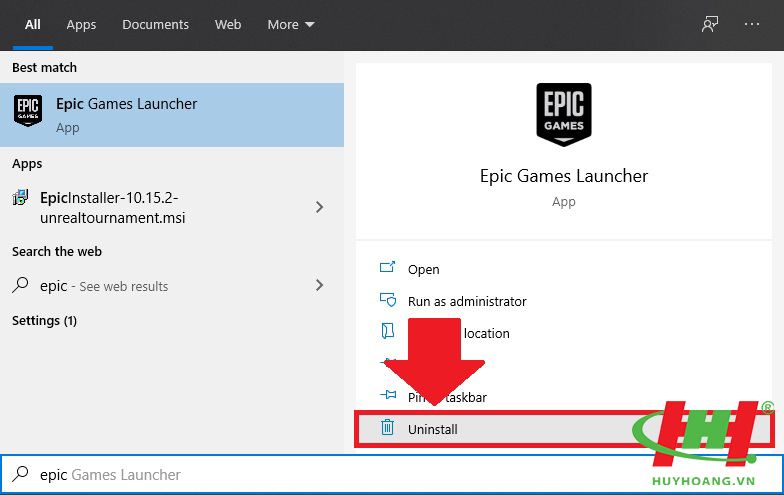
Đầu tiên, các bạn bấm vào Windows rồi gõ tên ứng dụng mà bạn muốn xóa. Khi Start Menu hiện đúng tên ứng dụng, bạn click chuột chọn Uninstall ở góc bên phải.
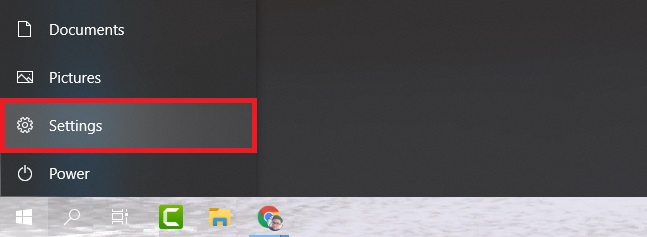
Bạn bấm Windows rồi chọn Settings. cứu dữ liệu Quận 12
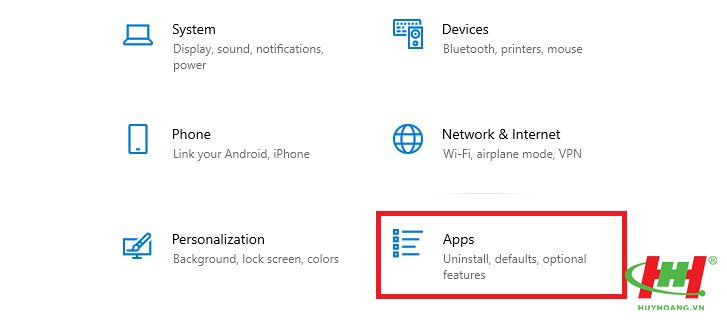
Sau đó, chọn mục Apps. cứu dữ liệu Quận Thủ Đức
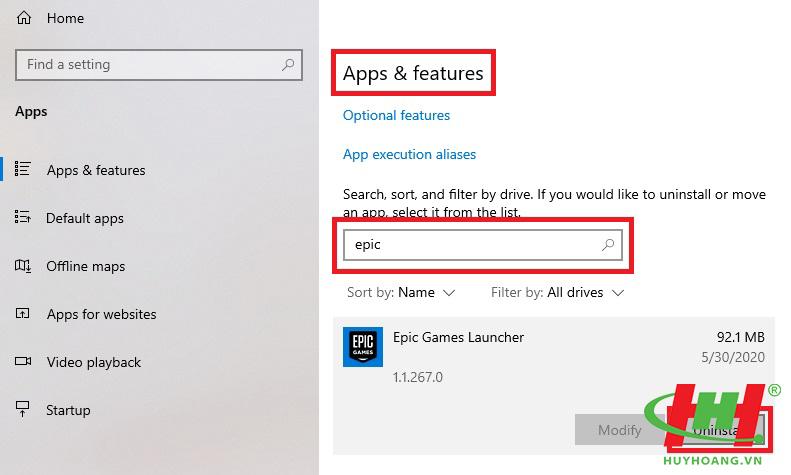
Tiếp theo, tại mục Apps & features, bạn gõ tên ứng dụng muốn xóa vào thanh tìm kiếm. Đợi cho Windows lọc đúng tên ứng dụng, bạn click chuột vào nó rồi chọn Uninstall. cứu dữ liệu Huyện Hóc Môn
Nếu như các cách trên không thành công, bạn có thể thử gỡ cài đặt ứng dụng bằng các phần mềm của bên thứ 3. Một số ứng dụng các bạn có thể tải về dùng thử như Revo Uninstaller hay Geek Uninstaller.v.v.
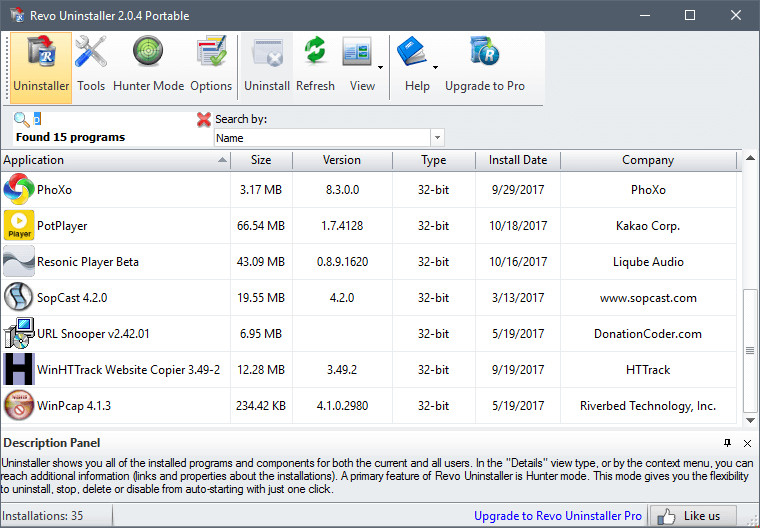
Revo Uninstaller
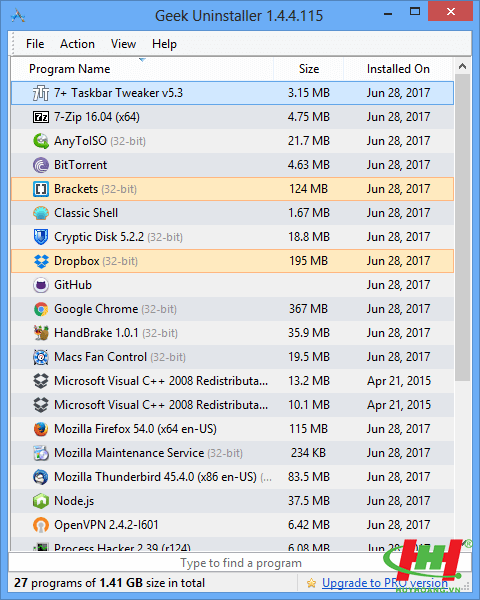
Geek Uninstaller
Dịch Vụ Cài Phần Mềm Thiết Kế Đồ Hoạ Quận 3 Máy tính pc, laptop chưa...

Dịch Vụ Cài Phần Mềm Thiết Kế Đồ Hoạ Quận Tân Bình Máy tính pc,...

Dịch Vụ Cài Phần Mềm Thiết Kế Đồ Hoạ Quận Tân Phú Máy tính pc,...

Dịch Vụ Cài Phần Mềm Thiết Kế Đồ Hoạ Quận 12 Máy tính pc, laptop chưa...

Dịch Vụ Cài Phần Mềm Thiết Kế Đồ Hoạ Quận Phú Nhuận Máy tính pc,...

Dịch Vụ Cài Phần Mềm Thiết Kế Đồ Hoạ Quận 2 Máy tính của bạn đang...