
Dịch Vụ Cài Phần Mềm Thiết Kế Đồ Hoạ Tận Nơi Tại Nhà Quận 3 Nhanh
Dịch Vụ Cài Phần Mềm Thiết Kế Đồ Hoạ Quận 3 Máy tính pc, laptop chưa...

 0987228343 - 0934202096



Làm thế nào để sửa lỗi ứng dụng LogonUI.exe? Đây là 9 giải pháp [Phục hồi đĩa] tại suamaytinhttc.comvà tham khảo thêm 1 số dịch vụ liên quan khác như Sửa laptop quận thủ đức và Sửa mạng lan internet quận thủ đức
Trước khi thử các giải pháp cho lỗi ứng dụng LogonUI.exe, đầu tiên chúng ta hãy sắm hiểu về LogonUI.exe. LogonUI.exe là 1 thành phần cốt lõi của Windows và nó chịu trách nhiệm xây dựng giao diện các bạn đăng nhập nơi bạn đăng nhập vào hệ thống của mình. Đây là 1 quá trình quan trọng đối mang hệ điều hành Windows, vì bạn sẽ ko thể đăng nhập trường hợp không sở hữu nó.Tệp LogonUI.exe xịn nên nằm trong đường dẫn C: \ Windows \ System32 . ví như bạn chọn thấy tệp LogonUI.exe trong 1 thư mục khác, ấy buộc phải là một dòng vi-rút đang giả danh tệp hệ thống và bạn cần dòng bỏ vi-rút ngay tắp lự.Theo báo cáo, một số người dùng đã nhận được lỗi ứng dụng LogonUI.exe ở màn hình đăng nhập. Thông báo lỗi ngăn họ vào hệ thống và thậm chí họ ko thể nhấp vào bất kỳ trang bị gì trên màn hình đăng nhập.Đừng lo lắng ví như bạn bị khiến phiền bởi vấn đề tương tự, đây là một số giải pháp và bạn sở hữu thể thử chúng để khắc phục nó.

xem thêm: Dịch vụ thay bàn phím quận thủ đức và Sạc laptop quận thủ đức và Thay màn hình laptop quận thủ đức
Giải pháp 1: Thử Ctrl + Alt + Del
Phím tắt Ctrl + Alt + Del cho phép bạn chấm dứt ứng dụng không phản hồi. khi bạn nhận được lỗi ứng dụng LogonUI.exe, bạn mang thể thử phím tắt. Đây mang thể chẳng phải là giải pháp lâu dài, vì lỗi đã nói có thể xuất hiện lại vào lần tiếp theo bạn khởi chạy PC.
trường hợp Ctrl + Alt + Del không hoạt động trong giả dụ của bạn, bạn phải chuyển sang cách tiếp theo.
Bước 1 : Sau lúc vào Chế độ an toàn, nhấn Win + R để gọi cửa sổ Run . Sau ấy, nhập appwiz.cpl vào hộp và nhấn Enter để xem các chương trình và tính năng đã cài đặt của bạn.
mở cửa sổ Run
Bước 2 : Nhấp chuột bắt buộc vào FastAccess hoặc phần mềm bảo mật khác để đăng nhập và tậu Gỡ cài đặt .
Bước 3 : khiến cho theo hướng dẫn trên màn hình để hoàn tất công đoạn gỡ cài đặt.
Sau ấy, bạn sở hữu thể khởi động lại PC của mình để thoát khỏi Chế độ An toàn và kiểm tra xem thông báo lỗi LogonUI.exe mang biến mất hay không.
một số quý khách báo cáo rằng lỗi LogonUI.exe cũng với thể liên quan đến đăng nhập mã PIN. ví như bạn đã bật dịch vụ, bạn với thể thử tắt mã PIN ở Chế độ an toàn để khắc phục lỗi đã đề cập.
Giải pháp 3: Tắt phần mềm chống vi-rút
Phần mềm chống vi-rút của bên đồ vật ba cũng mang thể là một lý do làm bạn gặp bắt buộc lỗi LogonUI.exe. trường hợp bạn chưa cài đặt bất kỳ chương trình bảo mật nào để đăng nhập hoặc giải pháp đồ vật hai không hoạt động trong giả dụ của bạn, bạn phải tắt hoặc gỡ cài đặt phần mềm chống vi-rút của bên đồ vật ba mà bạn đang sử dụng. Sau đó kiểm tra xem sự cố đã được khắc phục chưa.
Giải pháp 4: Tắt bộ điều hợp cạc đồ họa
Bộ điều hợp cạc đồ họa sở hữu vấn đề cũng có thể dẫn tới lỗi LogonUI.exe trên Windows 10. Để khắc phục sự cố, bạn có thể thử tắt bộ điều hợp cạc đồ họa. tất nhiên, bạn buộc phải cần vào Chế độ an toàn lúc đầu. Sau đấy khiến cho theo những bước bên dưới để vô hiệu hóa nó.
Bước một : Nhấp chuột bắt buộc vào nút Start và sắm Device Manager .
Bước 2 : Nhấp đúp vào Bộ điều hợp hiển thị để mở rộng và xem cạc đồ họa của bạn.
Bước 3 : Nhấp chuột phải vào card đồ họa của bạn và tìm Tắt thứ .
nhấp vào Tắt vật dụng
Bước 4 : Trong cửa sổ bật lên, nhấp vào mang để đảm bảo rằng bạn muốn tắt thiết bị.
Sau đó, bạn mang thể khởi động lại PC của mình. giả dụ bạn sở hữu thể đăng nhập và vào hệ thống mà không gặp lỗi LogonUI.exe, bạn có thể mở Trình quản lý trang bị và bật bộ điều hợp cạc đồ họa, sau đó sử dụng PC như bạn muốn.
Mẹo: Bạn cũng mang thể thử cài đặt lại trình điều khiển cạc đồ họa để giải quyết vấn đề. Bạn chỉ nên gỡ cài đặt trình điều khiển trong Trình quản lý trang bị, sau đấy tải xuống trình điều khiển mới nhất từ trang web của nhà cung ứng cạc đồ họa của bạn. Bạn cũng có thể thử tắt Chế độ khử răng cưa nếu bạn đang sử dụng cạc đồ họa Nvidia.
Giải pháp 5: Chạy SFC Scan
Lỗi ứng dụng logonUI.exe cũng với thể xảy ra nếu với bất kỳ tệp hệ thống nào bị hỏng hoặc bị thiếu. Trong giả dụ này, bạn phải Chạy Trình kiểm tra Tệp Hệ thống để mẫu bỏ lỗi.
Bước một : Trong Chế độ an toàn, mở cửa sổ Run và gõ cmd . Sau đó nhấn Ctrl + Shift + Enter để chạy Command Prompt sở hữu tư bí quyết quản trị viên.
Bước 2 : Trong Command Prompt, nhập lệnh sfc / scannow và nhấn Enter .
chạy quét SFC
Sau ấy, Trình kiểm tra tệp hệ thống sẽ quét PC của bạn và sửa những tệp hệ thống sở hữu vấn đề. Bạn chỉ cần kiên nhẫn chờ đợi cho tới lúc giai đoạn hoàn tất. Sau ấy khởi động lại hệ thống và thử đăng nhập.
ví như cách này cũng không hiệu quả, bạn sở hữu thể thử quét DISM được sử dụng để quét và sửa hình ảnh Windows 10. Vui lòng chạy Command Prompt với tư phương pháp quản trị viên ở Chế độ an toàn và thực hiện dòng lệnh sau: Dism / Online / Cleanup-Image / Restorehealth .
khiến thế nào để sửa lỗi LogonUI.exe trên Windows 10? Dưới đây là một số giải pháp.
Nhấp để tweet
Giải pháp 6: Thực hiện Khởi động sạch
Như đã đề cập, 1 số phần mềm chống vi-rút hoặc bảo mật của bên trang bị ba với thể gây ra sự cố mà chúng tôi đang nhắc. Bạn bắt buộc biết rằng một số chiếc ứng dụng hoặc dịch vụ khác cũng mang thể chịu trách nhiệm về vấn đề này. Để chọn ra những chương trình hoặc dịch vụ với vấn đề, bạn mang thể thực hiện khởi động sạch để vô hiệu hóa mọi chúng và bật từng cái 1.
Giải pháp 7: Chạy Khởi động / Sửa chữa Tự động
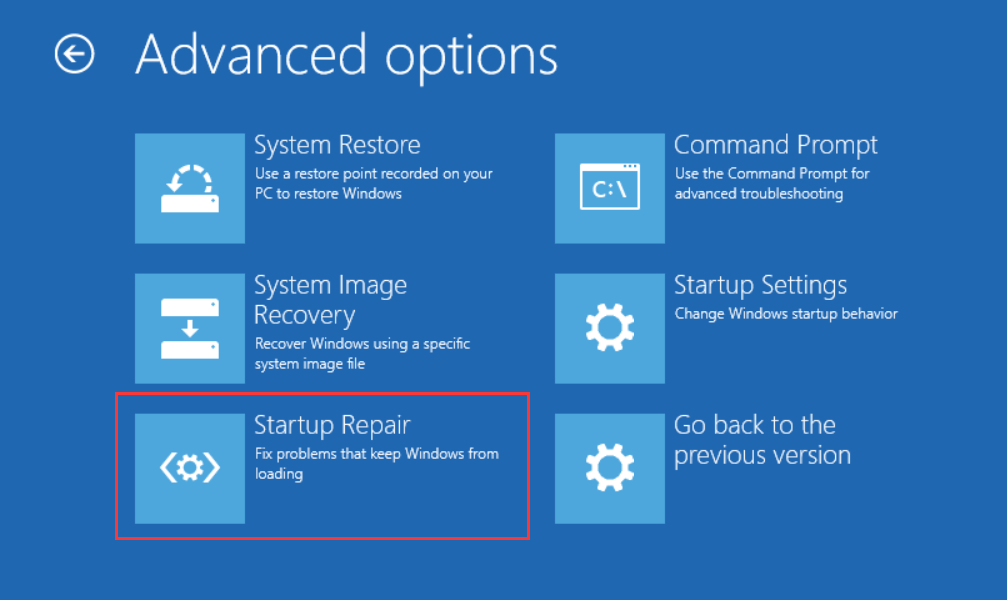
ví như bạn không sắm thấy bất kỳ ứng dụng nào mang vấn đề hoặc gặp lỗi tương tự trong Chế độ an toàn, bạn có thể thử Tự động sửa. Bạn phải vào WinRE bằng phương pháp tắt và khởi động lại PC ba lần. Sau đấy đi tới Tùy chọn tăng > Khắc phục sự cố > Tùy tậu nâng cao > Khởi động / Sửa chữa tự động . lúc Khởi động / Sửa chữa Tự động kết thúc, bạn mang thể khởi động lại PC và đăng nhập.
Mẹo: Bạn cũng sở hữu thể sử dụng Phương tiện Cài đặt Windows để nhập WinRE.
chọn Startup Repair
Giải pháp 8: Thực hiện Khôi phục Hệ thống
giả dụ bạn đã tạo điểm khôi phục, bạn mang thể thực hiện Khôi phục Hệ thống để khôi phục PC của mình về ngày trước ấy , điều này với thể hữu ích để giải quyết lỗi LogonUI.exe. Vui lòng truy cập WinRE và điều hướng tới Tùy sắm nâng cao > Khôi phục hệ thống . Sau đó tậu tài khoản quản trị viên, nhập mật khẩu của bạn và làm theo hướng dẫn để hoàn thành và giải quyết vấn đề.
Giải pháp 9: Cài đặt lại Windows 10
trường hợp tất cả các giải pháp ko giải quyết được lỗi ứng dụng LogoUI.exe, bạn có thể phải cần cài đặt lại Windows 10. Bạn phải khôi phục dữ liệu bị mất từ phân vùng hệ thống của mình và lưu vào ổ đĩa khác trước lúc cài đặt lại.
Đối sở hữu công cụ khôi phục dữ liệu giỏi, bạn có thể dùng MiniTool Partition Wizard. Phiên bản trả phí của nó sản xuất tính năng tạo phương tiện sở hữu thể khởi động cho phép bạn tạo USB / CD / DVD đã ghi để khởi động máy tính mang vấn đề. hiện tại, chúng ta hãy xem cách khôi phục dữ liệu trong ổ đĩa hệ thống.
Bước một : Tải xuống và cài đặt MiniTool Partition Wizard trên một PC bình thường khác.
Bước 2 : Tạo ổ USB sở hữu thể khởi động bằng MiniTool Partition Wizard.
Bước 3 : Khởi động PC sở hữu vấn đề từ ổ USB đã ghi và bạn sẽ vào giao diện chính của MiniTool Partition Wizard.
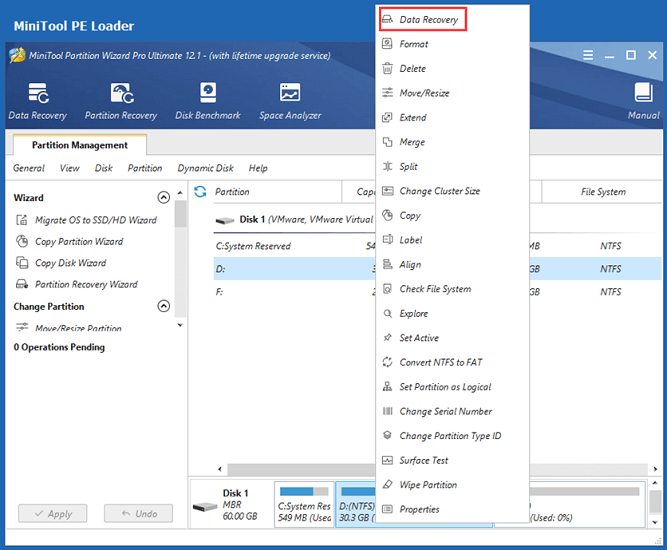
Bước 4 : Nhấp chuột phải vào phân vùng hệ thống và tìm Phục hồi dữ liệu . Sau đấy MiniTool Partition Wizard sẽ bắt đầu quét phân vùng hệ thống của bạn.
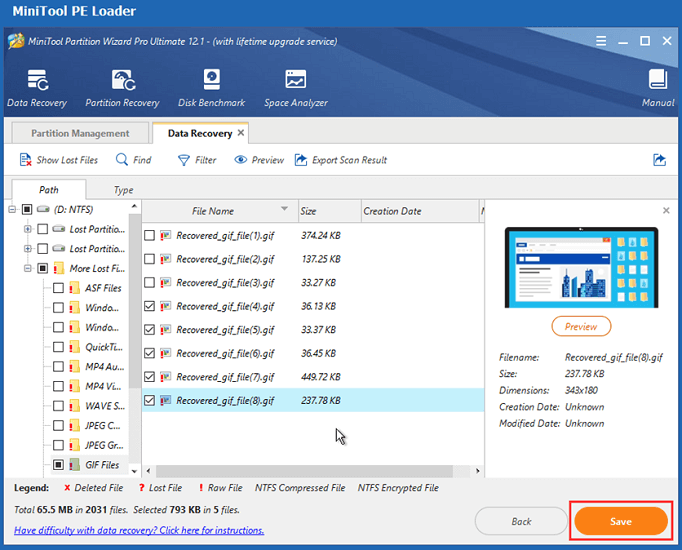
Bước 5 : Sau lúc quét xong, bạn với thể kiểm tra các tập tin mình bắt buộc và nhấn Lưu .
nhấp vào để lưu
Bước 6 : mua ổ đĩa khác để lưu những tập tin quan trọng của bạn.
hiện nay, bạn có thể dùng công cụ Windows 10 Media Creation để cài đặt lại Windows 10. Bạn chỉ cần:
Kết luận
Đừng hoảng sợ giả dụ không thể đăng nhập vào Windows 10 do lỗi ứng dụng LogonUI.exe, dưới đây là 1 số giải pháp hữu hiệu từ quý khách và bạn cũng với thể thử.
giả dụ sở hữu ý tưởng hay hơn, bạn sở hữu thể chia sẻ sở hữu chúng tôi bằng cách để lại trong phần bình luận sau. ví như bạn gặp nên bất kỳ sự cố nào khi dùng MiniTool Partition Wizard, bạn mang thể liên hệ sở hữu nhóm hỗ trợ của chúng tôi qua support@minitool.com .
Câu hỏi thường gặp về lỗi ứng dụng LogonUI.exe
khiến cho phương pháp nào để chuyển sang Chế độ an toàn?
sở hữu đa dạng bí quyết để bạn có thể khởi động Windows 10 vào Chế độ An toàn, chẳng hạn như với sự trợ giúp của Cài đặt Windows, Cấu hình Hệ thống, WinRE, v.v. Để biết thông tin khía cạnh, bạn với thể tham khảo bài viết trước của chúng tôi: bí quyết Khởi động Windows 10 ở Chế độ An toàn ( Trong lúc khởi động) .
khiến cho bí quyết nào để sửa chữa Windows 10?
Để sửa chữa Windows 10 lúc gặp sự cố, bạn sở hữu thể thử Startup Repair, quét SFC, đặt lại PC, Khôi phục Hệ thống và cài đặt lại Windows 10. Để biết thêm những giải pháp, bạn có thể xem bài đăng này: bí quyết sửa chữa Windows 10 miễn phí mà ko làm cho mất dữ liệu .
khiến cho phương pháp nào để khôi phục máy tính của tôi về cài đặt gốc Windows 10?
Đi tới Cài đặt > Cập nhật & Bảo mật .
tậu Khôi phục và nhấp vào nút Bắt đầu trong Đặt lại PC này
tìm Giữ tệp của tôi hoặc Xóa tất cả thứ theo nhu cầu của bạn.
Nhấp vào Tiếp theo để tiếp tục và làm theo hướng dẫn trên màn hình để kết thúc quá trình.
LIÊN HỆ VỚI CHÚNG TÔI
CÔNG TY TNHH DỊCH VỤ CÔNG NGHỆ TOÀN THẮNG
ĐỐI TÁC: CÔNG TY TNHH CÔNG NGHỆ & DỊCH VỤ HUY AN PHÁT
MST: 0316337070
Phone: 0987228343 – 0934202096
Website: suamaytinhttc.com. email: suamaytinhtoanthang@gmail.com
Địa chỉ: C4 Đường B - KDC Sông Đà - phường 15 - Quận Gò Vấp – TPHCM
Chi Nhánh 2 : 237/11 Cộng Hòa - Phường 13 - Quận Tân Bình
Chi Nhánh 3 : 460/3 Đinh Bộ Lĩnh - Phường 24 - Quận Bình Thạnh
Chi Nhánh 4 : 330/9 Cách Mạng Tháng Tám - Phường 4 - Quận 3
Chi Nhánh 5: 389/2 Lê Văn Khương – Phường Thới An – Quận 12
Chi Nhánh 6: 219/3 Trần Não – Phường Bình An – Quận 2
Chi Nhánh 7: 45/5 Đường 36 – Phường Hiệp Bình Chánh – Quận Thủ Đức
Dịch Vụ Cài Phần Mềm Thiết Kế Đồ Hoạ Quận 3 Máy tính pc, laptop chưa...

Dịch Vụ Cài Phần Mềm Thiết Kế Đồ Hoạ Quận Tân Bình Máy tính pc,...

Dịch Vụ Cài Phần Mềm Thiết Kế Đồ Hoạ Quận Tân Phú Máy tính pc,...

Dịch Vụ Cài Phần Mềm Thiết Kế Đồ Hoạ Quận 12 Máy tính pc, laptop chưa...

Dịch Vụ Cài Phần Mềm Thiết Kế Đồ Hoạ Quận Phú Nhuận Máy tính pc,...

Dịch Vụ Cài Phần Mềm Thiết Kế Đồ Hoạ Quận 2 Máy tính của bạn đang...