
Dịch Vụ Cài Phần Mềm Thiết Kế Đồ Hoạ Tận Nơi Tại Nhà Quận 3 Nhanh
Dịch Vụ Cài Phần Mềm Thiết Kế Đồ Hoạ Quận 3 Máy tính pc, laptop chưa...

 0987228343 - 0934202096



Tóm lược :
mã lỗi 2000-0142
Bạn có thấy phiền vì mã lỗi Dell 2000-0142 không? Tại sao mã lỗi Dell này xuất hiện? Dấu hiệu của mã lỗi này là gì? Bạn nên làm gì khi mã lỗi này xuất hiện? Trong bài đăng này, MiniTool sẽ trình bày nguyên nhân và ảnh hưởng của mã lỗi 0142 và chỉ ra những việc cần làm khi mã lỗi này xuất hiện.
Điều hướng nhanh:
Lý do cho Mã lỗi Dell 2000-0142
Lấy dữ liệu bị mất do mã lỗi 2000-0142 gây ra
Xây dựng lại MBR và sửa chữa các khu vực bị lỗi hiện có
Cài đặt lại Windows
Thay thế ổ cứng: SSD (Khuyến nghị)
Kết luận
Câu hỏi thường gặp về Mã lỗi 2000-0142
ý kiến người sử dụng
Lý do cho Mã lỗi Dell 2000-0142
Nhiều người dùng đã báo cáo rằng họ gặp phải mã lỗi 2000-0142 khi chạy chẩn đoán PSA cho một số vấn đề như BSOD .
Mã lỗi Dell 20000-0142
Đọc thêm:
Máy tính Dell có tính năng PSA (Phân tích hệ thống trước khi khởi động) toàn diện, còn được gọi là ePSA. Tính năng này kiểm tra tất cả phần cứng trên hệ thống, bao gồm bộ nhớ, ổ cứng, quạt và các thiết bị đầu vào.
Để chạy chẩn đoán, bạn chỉ cần khởi động lại máy tính của mình và nhấn phím F12 để vào menu khởi động, sau đó đánh dấu Chẩn đoán trên menu khởi động và nhấn phím Enter .
Mã lỗi chẩn đoán PSA / ePSA này có nghĩa là Dell PSA không đọc được thông tin từ ổ cứng và thậm chí cho biết rằng ổ cứng của bạn đang bị lỗi hoặc đã bị lỗi .
Những lý do đằng sau mã lỗi này là gì? Có ba nguyên nhân chính.
Nguyên nhân 1 : lỏng cáp kết nối SATA.
Nguyên nhân 2: MBR bị hỏng và bad sector trên ổ cứng.
Nguyên nhân 3: Hư hỏng cơ học, hư hỏng quá nhiệt, hư hỏng cơ học, bao gồm hỏng đầu đọc và gãy trục xoay, v.v.
Sau khi tìm hiểu về lý do đằng sau mã lỗi ổ cứng 2000-0142, bạn có thể có một số manh mối về những gì cần làm.
Trước khi hiển thị hướng dẫn chi tiết về cách giải quyết mã lỗi Dell 2000-0142, bạn có thể thử kiểm tra cáp SATA trước. Nếu bạn không thể tự mình hoàn thành công việc đó, bạn nên nhờ đến sự giúp đỡ của những người có chuyên môn. Nếu bạn nhận thấy có điều gì đó không ổn với cáp, hãy thay thế nó bằng một cái mới và sau đó kiểm tra xem mã lỗi có xuất hiện lại hay không.
Nếu cáp SATA không phải là thủ phạm gây ra mã lỗi 0142, vui lòng thử các cách giải quyết sau để khôi phục ổ cứng trước khi thay thế nó.
Nguồn: sửa máy tính Quận Phú Nhuận và cài win tại nhà Quận Phú Nhuận nhanh
Lấy dữ liệu bị mất do mã lỗi 2000-0142 gây ra
Bạn nên khôi phục dữ liệu từ ổ cứng trong trường hợp các bản sửa lỗi sau gây ra hư hỏng thứ hai. Bạn có thể không khởi động được hệ thống bình thường khi mã lỗi 0142 xuất hiện. Trong trường hợp này, bạn nên thử MiniTool Partition Wizard để khôi phục dữ liệu từ ổ cứng có khả năng bị hỏng.
Với bộ công cụ này, bạn có thể dễ dàng tạo một USB / CD / DVD có khả năng khởi động và sau đó lấy dữ liệu. Tham khảo bài hướng dẫn sau.
Bước 1: Chuẩn bị một máy tính bình thường chạy cùng hệ điều hành với máy tính có vấn đề và một USB (đảm bảo không có dữ liệu quan trọng nào được lưu trên thiết bị lưu trữ vì các bước sau sẽ xóa sạch tất cả dữ liệu đã lưu trên đó). Cắm USB vào máy tính.
Bước 2: Mua MiniTool Partition Wizard bằng cách nhấp vào nút bên dưới, cài đặt nó trên máy tính bình thường và khởi chạy nó để có giao diện chính của nó.
Mua ngay
Bước 3: Tạo USB có khả năng khởi động bằng cách kích hoạt tính năng Bootable Media của MiniTool Partition Wizard.
kích hoạt tính năng Bootable Media
Bước 4: Khi quá trình tạo kết thúc, vui lòng rút USB ra khỏi máy tính bình thường rồi lắp vào máy tính có vấn đề.
Bước 5: Khởi động từ USB Bootable MiniTool đã ghi . Bạn sẽ nhận được cửa sổ của MiniTool PE Loader.
MiniTool PE Loader
Bước 6: Khi bạn truy cập vào giao diện chính của Trình hướng dẫn phân vùng MiniTool có thể khởi động, hãy nhấp vào tính năng Phục hồi dữ liệu hiển thị trên thanh công cụ.
nhấp vào tính năng Khôi phục dữ liệu
Bước 7: Trên cửa sổ Phục hồi dữ liệu , hãy chọn phân vùng liên quan đến hệ thống mà bạn cần khôi phục dữ liệu rồi bấm vào nút Quét ở dưới cùng. MiniTool Partition Wizard sẽ bắt đầu quét dữ liệu bị mất
Bước 8: Chờ quá trình kết thúc. Chọn các tệp để sử dụng thêm khi quá trình hoàn tất và sau đó nhấp vào nút Lưu .
Lưu ý: Bạn nên lưu các tệp đã chọn vào một bộ lưu trữ khác, như USB hoặc ổ cứng ngoài vì ổ cứng này có vẻ như đang bị lỗi.
lưu các tệp đã chọn
Bây giờ, dữ liệu quan trọng đã được truy xuất và bạn có thể thử các phương pháp sau để loại bỏ mã lỗi 0142. Vui lòng không đóng chương trình này vì các phương pháp cụ thể bên dưới cần được hoàn thành thông qua bộ công cụ này.
Nguồn: thay màn hình laptop Quận Phú Nhuận và thay pin laptop Quận Phú Nhuận nhanh
Xây dựng lại MBR và sửa chữa các khu vực bị lỗi hiện có
Từ nội dung trên, bạn có thể nhận thấy MBR bị hỏng là một trong những thủ phạm gây ra mã lỗi ổ cứng 2000-0142. Bạn cũng có thể thử MiniTool Partition Wizard để xây dựng lại MBR. Cách này là lựa chọn tốt nhất nếu bạn không có CD Windows.
Lưu ý: MBR bị hỏng có thể được coi là do virus tấn công, thao tác nhầm hoặc mất điện đột ngột. Khi MBR bị hỏng, các sự cố khởi động, bao gồm cả lỗi MBR 3 và màn hình đen sẽ xuất hiện.
Bây giờ, chúng ta hãy xem cách xây dựng lại MBR bằng MiniTool Partition Wizard.
Bước 1: Chọn đĩa hệ thống và sau đó kích hoạt tính năng Xây dựng lại MBR từ bảng điều khiển bên trái.
kích hoạt từ tính năng Xây dựng lại MBR
Bước 2: Nhấp vào nút Áp dụng để thực hiện việc xây dựng lại này.
nhấp vào nút Áp dụng
Cách này khá dễ dàng và tiện lợi đúng không? Ngoài ra còn có những cách khác để giúp bạn sửa MBR bị hỏng. Để tìm hiểu chúng là gì, vui lòng đọc bài viết được đề xuất sau:
Nguồn: thay bàn phím laptop Quận Phú Nhuận và bán sạc laptop Quận Phú Nhuận nhanh
windows mbr fix thumbnail
Hướng dẫn từng bước để sửa chữa và khắc phục MBR Windows 7/8 / 8.1 / 10
Nếu MBR bị hỏng hoặc bị hỏng, máy tính sẽ gặp sự cố không thể khởi động. Bài đăng này chỉ cho bạn hướng dẫn từng bước để sửa lỗi MBR Windows 7/8 / 8.1 / 10.
ĐỌC THÊM
Sau khi xây dựng lại MBR, bạn có thể kiểm tra xem có ổ đĩa cứng của mình bị bad sector hay không. Để làm điều đó, bạn chỉ cần nhấp vào tính năng Kiểm tra bề mặt của MiniTool Partition Wizard.
Bước 1: Đánh dấu ổ cứng bạn muốn kiểm tra trong Disk Map và sau đó nhấp vào tính năng Surface Test từ bảng điều khiển bên trái.
nhấp vào tính năng Kiểm tra bề mặt
Bước 2: Nhấp vào nút Start Now để bắt đầu kiểm tra tình trạng ổ đĩa đã chọn. Sau khi kiểm tra, phần mềm này sẽ tự động hiển thị kết quả kiểm tra.
bắt đầu kiểm tra tình trạng ổ cứng bằng cách nhấp vào nút Bắt đầu ngay
Bước 3: Kiểm tra kết quả thử nghiệm. Có hai kết quả kiểm tra:
Cửa sổ kết quả chỉ hiển thị các ô vuông màu xanh lá cây. Điều này có nghĩa là ổ cứng của chúng ta hoàn toàn khỏe mạnh mà không bị bad sector.
Cửa sổ kết quả hiển thị hình vuông màu xanh lá cây và hình vuông màu đỏ. Điều này có nghĩa là các thành phần xấu xuất hiện trên ổ cứng của bạn.
Khi chạy vào ổ cứng mã lỗi 2000-0142, rất có thể bạn sẽ nhận được kết quả thứ hai. Vì vậy, bạn cần sửa các cung này bằng cách chạy lệnh cmd: chkdsk / f / r .
Để chạy lệnh này, bạn có thể khởi chạy tùy chọn Command Console trên cửa sổ của MiniTool PE Loader.
Khi Command Prompt được khởi chạy, hãy nhập lệnh chkdsk / f / r và sau đó nhấn phím Enter để thực hiện lệnh này. Chờ quá trình kết thúc và các thành phần xấu hợp lý có thể được sửa chữa trong quá trình này.
Mẹo: Các thành phần xấu có thể được chia thành các thành phần xấu hợp lý và các thành phần xấu vật lý. Chúng ta có thể xóa cái trước bằng cách chạy lệnh trên. Nhưng chúng ta có thể loại bỏ cái sau không? Bạn có thể kiểm tra câu trả lời bằng cách nhấp vào Chúng tôi có thể xóa Bad Sector khỏi Đĩa cứng vĩnh viễn không .
Nếu cách giải quyết này giúp bạn loại bỏ mã lỗi 2000-0142, vui lòng sao lưu ổ cứng ngay bây giờ vì lỗi này bạn gặp phải cho biết sắp xảy ra lỗi đĩa.
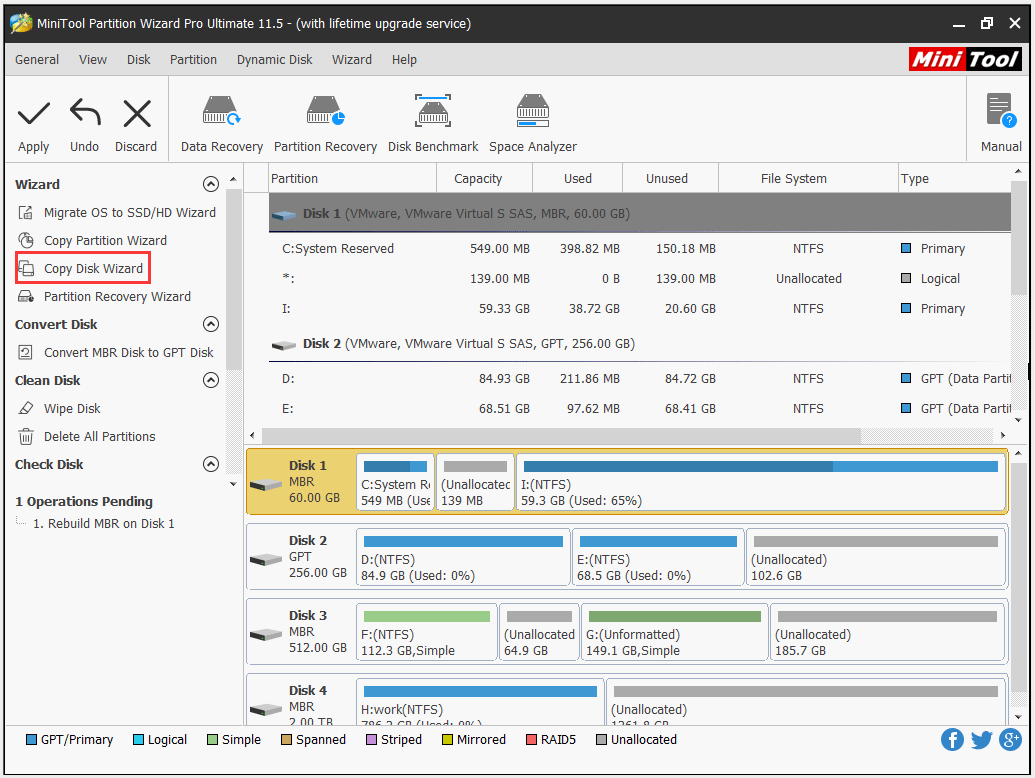
Chúng tôi cũng khuyên bạn nên dùng thử MiniTool Partition Wizard để hoàn tất quá trình sao lưu đĩa cứng. Tính năng tích hợp Clone Disk có thể giúp bạn di chuyển dữ liệu từ ổ đĩa này sang các thiết bị lưu trữ khác chỉ với vài bước, bao gồm ổ cứng, USB và thẻ SD. Nhấp vào hướng dẫn để hoàn thành công việc này.
kích hoạt tính năng Clone Disk
Cài đặt lại Windows
Nếu cách trên không hiệu quả, bạn có thể thử cài đặt sạch Windows. Phương pháp này sẽ dẫn đến mất dữ liệu, vì vậy bạn nên sao lưu dữ liệu các tệp quan trọng trước khi cài đặt lại HĐH Windows.
Sau khi hoàn tất sao lưu dữ liệu, những điều sau bạn nên chuẩn bị là:
Một PC bình thường có kết nối Internet.
Ổ đĩa flash USB màu đen (tối thiểu 8GB).
Đây là hướng dẫn về cách cài đặt lại HĐH Windows (ở đây lấy Windows 10 làm ví dụ).
Nguồn: sửa máy in Quận Phú Nhuận và cứu dữ liệu Quận Phú Nhuận nhanh
Bước 1: Tải xuống Windows 10 Media Creation Tool bằng cách nhấp vào nút Tải xuống công cụ ngay bây giờ và sau đó tạo phương tiện cài đặt .
tải xuống phương tiện cài đặt Windows
Bước 2: Sau khi tạo phương tiện cài đặt Windows, hãy xóa ổ đĩa này khỏi máy tính và sau đó kết nối nó với máy tính mà bạn muốn cài đặt Windows.
Bước 3: Khởi động lại máy tính và khởi động từ USB. Chờ một vài phút.
Bước 4: Trên cửa sổ Thiết lập Windows , chọn ngôn ngữ, thời gian và bàn phím ưa thích của bạn. Sau đó, nhấp vào nút Next để tiếp tục.
Bước 5: Nhấp vào Cài đặt ngay .
Bước 6: Tiếp theo, bạn phải nhập khóa sản phẩm. Nếu bạn có chìa khóa, hãy nhập nó. Nếu không, bạn có thể chọn Tôi không có khóa sản phẩm . Làm theo thông tin trên màn hình để hoàn tất cài đặt sạch.
nhấp vào Tôi không có khóa sản phẩm
Thật vậy, phương pháp này hữu ích trong một số khoảng thời gian nhỏ. Nói một cách rõ ràng hơn, sẽ không có khả năng thay đổi đáng kể tình hình nếu mã lỗi 0142 là do lỗi ổ cứng sắp xảy ra. Vì vậy, việc sao lưu hệ điều hành Windows hiện tại cũng là cần thiết và sau đó thay ổ cứng bằng ổ cứng mới.
Thay thế ổ cứng: SSD (Khuyến nghị)
Nếu máy tính của bạn đang được bảo hành (bảo hành của nhà sản xuất thường bao gồm ổ cứng HDD bị lỗi), bạn có thể liên hệ với bộ phận hỗ trợ của Dell về lỗi và họ sẽ cung cấp cho bạn một ổ cứng mới. Nếu không, bạn nên trả một số tiền cho một ổ cứng mới từ Amazon. Thương hiệu ổ cứng không phải là yếu tố duy nhất bạn cần xem xét trong tình huống này. Loại ổ cứng cũng cần phải suy nghĩ kỹ.
Bạn nên chọn SSD (ổ thể rắn) làm ổ hệ thống thay vì HDD (ổ đĩa cứng). Lý do là cấu trúc vật lý của nó (đĩa quay và đầu chuyển động) chỉ ra rằng loại truyền động này dễ bị hỏng hơn. Hơn nữa, so với HDD, SSD có hiệu suất cao hơn và điều này có thể cải thiện trải nghiệm máy tính của bạn.
Để dễ dàng nâng cấp lên SSD, vui lòng đọc bài viết Dễ dàng di chuyển Windows 10 sang SSD mà không cần cài đặt lại hệ điều hành ngay .
Bạn có bị làm phiền bởi mã lỗi Dell 2000-0142 khó chịu sau khi tiến hành chẩn đoán? Bài đăng này cho thấy lý do đằng sau lỗi này và các giải pháp tương ứng.
Nhấp để tweet
Nguồn: thi công sửa mạng lan wifi internet quận phú nhuận và sửa card màn hình vga quận phú nhuận nhanh
Hỏng đĩa thực sự là một thảm họa! Trong quá trình sử dụng hàng ngày, bạn nên chú ý đến những dấu hiệu báo hiệu ổ cứng sắp bị hỏng .
ổ cứng kiểm tra ngắn dst không thành công thumbnail
Bù đắp cho sự mất mát do ổ cứng Kiểm tra DST ngắn Không thành công
Bài viết này cho biết kiểm tra DST ngắn là gì và các giải pháp về cách bù đắp tổn thất khi kiểm tra DST ngắn ổ cứng không thành công.
ĐỌC THÊM
Kết luận
Hy vọng các bản sửa lỗi được đề cập có thể giúp bạn thoát khỏi mã lỗi ổ cứng 2000-0142. Ở đây chúng tôi muốn nhấn mạnh việc quan tâm đến việc sử dụng đĩa cứng hàng ngày.
Nếu bạn có bất kỳ nghi ngờ nào về các giải pháp được đề cập cho mã lỗi 2000-0142, vui lòng để lại chúng trong vùng nhận xét sau hoặc bạn có thể trực tiếp liên hệ với chúng tôi qua support@minitool.com . Chúng tôi sẽ trả lời bạn càng sớm càng tốt.
Câu hỏi thường gặp về Mã lỗi 2000-0142
???? ️ Mã lỗi 2000 0142 nghĩa là gì?
Khi mã lỗi 2000 0142 xuất hiện trên Dell, nó cho biết:
Lỏng cáp kết nối SATA.
MBR bị hỏng và các thành phần xấu trên ổ cứng.
Nguồn: sửa máy in Quận Phú Nhuận và nạp mực máy in Quận Phú Nhuận nhanh

Hư hỏng cơ học, hư hỏng quá nhiệt, hư hỏng cơ học, bao gồm hỏng đầu đọc và hỏng trục xoay, v.v.
???? ️ Làm cách nào để sửa mã lỗi 0142 trên Dell?
Có một số bản sửa lỗi khả thi cho vấn đề này. Nhưng trước khi thực hiện, bạn nên khôi phục dữ liệu bị mất từ ổ cứng để tránh những thiệt hại thứ hai do các bản sửa lỗi này mang lại. Sau khi khôi phục dữ liệu bị mất, bạn có thể thử các bản sửa lỗi sau:
Xây dựng lại MBR và sửa chữa các thành phần xấu tồn tại
Cài đặt lại Windows
Thay thế ổ cứng: SSD (khuyến nghị).
Dịch Vụ Cài Phần Mềm Thiết Kế Đồ Hoạ Quận 3 Máy tính pc, laptop chưa...

Dịch Vụ Cài Phần Mềm Thiết Kế Đồ Hoạ Quận Tân Bình Máy tính pc,...

Dịch Vụ Cài Phần Mềm Thiết Kế Đồ Hoạ Quận Tân Phú Máy tính pc,...

Dịch Vụ Cài Phần Mềm Thiết Kế Đồ Hoạ Quận 12 Máy tính pc, laptop chưa...

Dịch Vụ Cài Phần Mềm Thiết Kế Đồ Hoạ Quận Phú Nhuận Máy tính pc,...

Dịch Vụ Cài Phần Mềm Thiết Kế Đồ Hoạ Quận 2 Máy tính của bạn đang...