
Dịch Vụ Cài Phần Mềm Thiết Kế Đồ Hoạ Tận Nơi Tại Nhà Quận 3 Nhanh
Dịch Vụ Cài Phần Mềm Thiết Kế Đồ Hoạ Quận 3 Máy tính pc, laptop chưa...

 0987228343 - 0934202096



Tóm lược :
ổ cứng bị thiếu sau khi cập nhật Windows 10
Bạn có gặp phải tình trạng thiếu ổ cứng sau khi cài đặt hoặc cập nhật Windows không? Bạn có biết làm thế nào vấn đề này có thể xuất hiện? Bạn có ý tưởng nào để thoát khỏi vấn đề khó chịu này không? Đừng lo lắng. Bạn sẽ nhận được thông tin chi tiết về lỗi này và một số giải pháp khả thi do MiniTool cung cấp .
Điều hướng nhanh:
Giới thiệu về lỗi ổ cứng bị thiếu Windows 10
Khắc phục 1: Kết nối ổ cứng của bạn với một cổng USB khác
Khắc phục 2: Cập nhật hoặc cài đặt lại trình điều khiển đĩa của bạn
Khắc phục 3: Đặt lại ký tự ổ đĩa
Khắc phục 4: Chạy trình gỡ rối phần cứng và thiết bị
Khắc phục 5: Định dạng ổ cứng
Kết luận
xem thêm: Sửa máy tính tại nơi Quận Thủ Đức Tại nhà và Cài win tính tại nơi Quận Thủ Đức Tại nhà
Câu hỏi thường gặp về ổ cứng bị thiếu sau khi cập nhật Windows 10
ý kiến người sử dụng
Giới thiệu về lỗi ổ cứng bị thiếu Windows 10
Trước hết, hãy bắt đầu với một trường hợp đúng:
Vừa tải xuống và cài đặt bản cập nhật Windows 10 mới nhất phiên bản 1803. Bây giờ ổ cứng thứ hai của tôi bị thiếu trong “PC của tôi” và không có dữ liệu nào hoạt động từ nó. Tôi không thể tải bất kỳ trò chơi nào đã cài đặt vào ổ cứng và nó sẽ không hiển thị ở bất kỳ đâu trên máy tính của tôi. Có ai biết cách làm cho ổ đĩa hoạt động trở lại không?
- Microsoft
Đúng như người dùng phàn nàn, ổ cứng đã biến mất sau khi anh ta cập nhật Windows 10 lên phiên bản 1830 . Anh ta bị mất kết nối với một phân vùng nhất định trong hệ thống của mình và không thể truy cập dữ liệu trên ổ đĩa này. Thông thường, sự cố ổ cứng bị thiếu của Windows 10 chỉ ra rằng một phân vùng nhất định không được liệt kê trong File Explorer hoặc được hiển thị dưới dạng phân vùng chưa được phân bổ trong Disk Management.
Trên thực tế, sự cố này cũng có thể xuất hiện trong các phiên bản Windows khác, chẳng hạn như phiên bản 1903. Vì cập nhật kịp thời là rất quan trọng đối với hoạt động bình thường của máy tính, không có gì ngạc nhiên khi nhiều người dùng Windows đang gặp phải vấn đề khó chịu này.
Lý do ổ cứng bị thiếu sau khi cập nhật Windows 10
Có một số yếu tố có thể có thể gây ra thiếu ổ cứng Windows 10. Tìm hiểu về nguyên nhân để bạn có thể tìm ra cách thích hợp để khắc phục sự cố này.
Có một số vấn đề với trình điều khiển đĩa của bạn .
Ký tự ổ đĩa của phân vùng bị mất trong quá trình cập nhật.
Một số cài đặt hệ thống được thay đổi khi máy tính của bạn đang cài đặt bản cập nhật.
Tất nhiên, có thể có một số yếu tố tiềm năng khác. Dù sao thì bạn cũng có thể thực hiện một số biện pháp để lấy lại ổ cứng cũng như dữ liệu của mình. Trong nội dung sau, một số giải pháp khả thi cho vấn đề này được cung cấp cho bạn và bạn có thể thoải mái dùng thử.
Cách sửa lỗi ổ cứng bị thiếu sau khi cập nhật Windows 10
Có một thực tế là ổ cứng bị thiếu sau khi cập nhật máy tính lên Windows 10 phiên bản 1830. Dưới đây là một số phương pháp đã được chứng minh để khắc phục sự cố ổ cứng Windows 10 bị thiếu, như sau:
Cập nhật hoặc cài đặt lại trình điều khiển đĩa của bạn
Kết nối ổ cứng của bạn với một cổng USB khác
Đặt lại ký tự ổ đĩa
Chạy trình gỡ rối phần cứng và thiết bị
Định dạng ổ cứng của bạn
Khắc phục 1: Kết nối ổ cứng của bạn với một cổng USB khác
Nếu ổ cứng ngoài được kết nối với máy tính của bạn khi bạn đang thực hiện cập nhật Windows 10, thì ổ cứng này rất có thể biến mất sau khi bạn cập nhật xong. Đặc biệt, cổng USB bị lỗi có thể xảy ra trong quá trình này và do đó ổ cứng gắn ngoài của bạn có thể không được đọc qua cổng USB hiện tại.
Xem xét tình huống này, bạn có thể chỉ cần ngắt kết nối ổ cứng ngoài và kết nối lại với một cổng khác. Nếu bạn muốn có thêm giải pháp cho ổ cứng ngoài bị thiếu hoặc không hiển thị, chỉ cần đọc bài đăng này .
thay đổi cổng USB
Khắc phục 2: Cập nhật hoặc cài đặt lại trình điều khiển đĩa của bạn
Như đã đề cập trước đây, trình điều khiển đĩa của bạn có thể là thủ phạm của sự cố. Rất có thể trình điều khiển hiện tại của bạn không tương thích với máy tính của bạn hoặc bị thiếu. Để khắc phục sự cố, bạn cần cập nhật trình điều khiển đĩa của mình lên phiên bản mới nhất hoặc cài đặt lại trong Trình quản lý Thiết bị . Đây là một hướng dẫn đơn giản.
Bước 1 : Nhấp chuột phải vào nút Start và chọn Device Manager từ menu để mở nó.
Bước 2 : Nhấp đúp vào Trình điều khiển đĩa để mở rộng danh mục.
Bước 3 : Nhấp chuột phải vào trình điều khiển đĩa của bạn và chọn Cập nhật phần mềm trình điều khiển .
cập nhật trình điều khiển đĩa
Bước 4 : Trong cửa sổ bật lên, chọn Tự động tìm kiếm phần mềm trình điều khiển được cập nhật .
xem thêm: Sạc laptop quận thủ đức giá rẻ và Dịch vụ thay bàn phím quận thủ đức Tại nhà và Thay màn hình laptop quận thủ đức tận nhà
Sau đó, Windows của bạn sẽ tìm kiếm máy tính và Internet của bạn để tìm phần mềm trình điều khiển mới nhất cho thiết bị của bạn. Chỉ cần làm theo hướng dẫn trên màn hình để kết thúc quá trình. Sau đó, khởi động lại thiết bị của bạn và kiểm tra xem ổ cứng của bạn có hoạt động trở lại hay không.
Lưu ý: Nếu máy tính của bạn không tìm thấy trình điều khiển mới, bạn có thể truy cập trang web của nhà sản xuất để tải xuống phiên bản mới nhất và cài đặt bằng cách làm theo hướng dẫn trực tuyến.
Nếu cập nhật trình điều khiển không hữu ích, bạn có thể cài đặt lại trình điều khiển đĩa của mình. Chỉ cần nhấp vào Gỡ cài đặt sau khi nhấp chuột phải vào trình điều khiển của bạn. Sau đó, khởi động lại máy tính của bạn và Windows sẽ cố gắng cài đặt lại nó. Bây giờ, ổ cứng bị mất sẽ xuất hiện trở lại.
Khắc phục 3: Đặt lại ký tự ổ đĩa
Nếu ổ cứng của bạn biến mất trong File Explorer nhưng vẫn được liệt kê trong Disk Management, bạn có thể thử thay đổi ký tự ổ đĩa của nó.
Như chúng ta đã biết, một phân vùng không có ký tự ổ đĩa sẽ không được hiển thị trong File Explorer của bạn. Do đó, nếu một trong các ổ cứng của bạn biến mất sau khi cập nhật lên Windows 1803, điều đó không có nghĩa là ổ đó đã bị mất vĩnh viễn khỏi máy tính của bạn. Có lẽ, nó chỉ bị ẩn do thiếu ký tự ổ đĩa và nó có thể quay trở lại sau khi bạn bật lại.
Đây là hướng dẫn về cách đặt lại ký tự ổ đĩa cho ổ cứng bị thiếu của bạn trong Disk Management.
Bước 1 : Nhấn Windows + R để mở cửa sổ Run .
Bước 2 : Nhập diskmgmt.msc và nhấn OK để mở Disk Management .
Bước 3 : Nhấp chuột phải vào ổ đĩa bị thiếu và chọn Thay đổi ký tự ổ đĩa và đường dẫn từ menu.
thay đổi ký tự ổ đĩa và đường dẫn
Bước 4 : Trong hộp thoại bật lên, nhấp vào Thêm nút.
Bước 5 : Đánh dấu chọn Gán ký tự ổ đĩa sau và chọn một ký tự từ trình đơn thả xuống. Sau đó, nhấp vào nút OK để lưu thay đổi.
Sau đó, thoát khỏi cửa sổ và khởi động lại máy tính của bạn. Bạn có thể vào File Explorer của mình nếu ổ đĩa bị thiếu đã được thêm vào danh sách một lần nữa.
Khắc phục 4: Chạy trình gỡ rối phần cứng và thiết bị
Trình khắc phục sự cố là một tiện ích được tích hợp sẵn trong Windows 10 của bạn, giúp khắc phục các loại sự cố khác nhau trên máy tính. Đối với ổ cứng bị thiếu sau khi cập nhật Windows 10, bạn có thể thực hiện trình khắc phục sự cố phần cứng và thiết bị để khắc phục.
Làm theo các bước dưới đây.
Bước 1 : Nhấn Windows + I để mở ứng dụng Cài đặt .
Bước 2 : Chọn danh mục Cập nhật & Bảo mật .
Bước 3 : Chuyển sang tab Khắc phục sự cố ở khung bên trái.
Bước 4 : Định vị và nhấp vào Phần cứng và Thiết bị trong khung bên phải. Nhấp vào Chạy trình khắc phục sự cố .
chạy trình gỡ rối phần cứng và thiết bị
Sau đó, tiện ích này sẽ bắt đầu tìm ra các vấn đề tiềm ẩn với thiết bị và phần cứng của bạn và cố gắng khắc phục chúng cho bạn. Bạn chỉ cần làm theo hướng dẫn trên màn hình để hoàn tất quá trình và kiểm tra xem giải pháp này có hoạt động hay không.
Khắc phục 5: Định dạng ổ cứng
Cuối cùng, bạn có thể thử định dạng ổ cứng bị thiếu nếu tất cả các phương pháp trên không lấy lại được phân vùng. Đây là một cách hiệu quả để làm cho ổ cứng của bạn có thể sử dụng trở lại và là một giải pháp tốt cho các vấn đề phân vùng hoặc ổ đĩa khác nhau.
xem thêm: : sửa máy tính Quận 1 và cài win tại nhà Quận 1 nhanh
Dưới đây là hướng dẫn từng bước để giúp bạn hoàn thành thao tác.
Giai đoạn 1: Sao lưu dữ liệu trên Drive
Vì định dạng sẽ loại bỏ tất cả dữ liệu trên ổ cứng liên quan, bạn phải sao lưu dữ liệu của mình trước để tránh mất dữ liệu. Nhưng làm thế nào bạn có thể đạt được điều này? Xem xét hiện tại bạn không thể truy cập dữ liệu trên phân vùng cụ thể, bạn cần sử dụng một công cụ đáng tin cậy để khôi phục dữ liệu và lưu tất cả chúng.
Tại đây, bạn có thể dùng thử MiniTool Partition Wizard - một ứng dụng của bên thứ ba chuyên nghiệp và đáng tin cậy. Nó có thể giúp bạn quản lý phân vùng và ổ đĩa dễ dàng hơn, đồng thời giúp bạn giải quyết các sự cố máy tính khác nhau bao gồm màn hình xanh chết chóc của Windows 10 và lỗi cập nhật Windows không thành công . Nó cũng cung cấp một tính năng Phục hồi dữ liệu để giúp người dùng khôi phục dữ liệu bị mất.
Chỉ cần nhấp vào nút sau để mua chương trình này và cài đặt nó trên máy tính của bạn.
Mua ngay sửa máy tính quận gò vấp và cài win tại nhà quận gò vấp nhanh
Bước 1 : Khởi chạy MiniTool Partition Wizard để lấy giao diện chính của nó.
Bước 2 : Để kích hoạt tính năng này, hãy chọn Phục hồi dữ liệu từ trên thanh Công cụ.
nhấp vào Phục hồi dữ liệu
Bước 3 : Chọn Unallocated Space và nhấp vào nút Scan hoặc nhấp đúp vào nó để bắt đầu quét. Ngoài ra, ổ cứng bị mất của bạn cũng có thể được liệt kê trong phần Lost Partition . Bạn có thể tìm ra nó từ dung lượng của nó và chọn nó để thực hiện khôi phục dữ liệu.
Lưu ý: Bạn có thể nhấp vào nút Cài đặt để chọn quét dữ liệu của các hệ thống tệp hoặc loại tệp cụ thể.
bấm Quét
Bước 4 : Công cụ này sẽ quét ổ cứng của bạn và hiển thị các tệp được tìm thấy. Để có được kết quả khôi phục tốt nhất, bạn nên kiên nhẫn đợi cho đến khi quá trình quét hoàn tất.
Lưu ý: Nếu nhấp chuột phải vào trình điều khiển và chọn Phục hồi dữ liệu trong giao diện chính, bạn có thể lấy trang quét trực tiếp.
Bước 5 : Sau khi MiniTool Partition Wizard quét xong phân vùng, hãy chọn các tệp hoặc thư mục tìm thấy và nhấp vào nút Lưu để khôi phục chúng vào thư mục của phân vùng khác. Nếu bạn chỉ muốn sao lưu các tệp quan trọng nhất định, bạn có thể xác định vị trí chúng nhanh chóng bằng cách sử dụng các tùy chọn Tìm , Lọc và Loại .
khôi phục dữ liệu được tìm thấy
MiniTool Partition Wizard là một tiện ích tuyệt vời giúp tìm và khôi phục dữ liệu bị mất một cách dễ dàng.
Nhấp để tweet
Giai đoạn 2: Định dạng ổ cứng
Bây giờ, bạn đã tìm thấy tất cả dữ liệu trên ổ cứng này và sao lưu chúng. Bạn có thể thực hiện định dạng mà không cần lo lắng về việc lấy lại ổ cứng bị thiếu. Trong giai đoạn này, bạn có thể chọn sử dụng Windows Disk Management hoặc tiếp tục sử dụng MiniTool Partition Wizard.
Sử dụng Disk Management để định dạng ổ cứng
Bước 1 : Gọi Disk Management .
Bước 2 : Nhấp chuột phải vào ổ cứng cần được định dạng, sau đó chọn Định dạng .
Bước 3 : Trong cửa sổ mới, nhập nhãn Khối lượng và chọn Hệ thống tệp cho ổ đĩa. Chọn Thực hiện một định dạng nhanh và nhấp vào OK .
định dạng trong Disk Management
Sử dụng MiniTool Partition Wizard để định dạng ổ cứng
Nếu bạn gặp vấn đề trong việc sử dụng Disk Management, chương trình MiniTool Partition Wizard sẽ là một công cụ thay thế tốt. Sau đây, tôi sẽ hướng dẫn bạn cách sử dụng nó để định dạng ổ cứng.
Bước 1 : Trong giao diện chính, nhấp chuột phải vào ổ đĩa và chọn Định dạng từ menu ngữ cảnh, chọn Định dạng phân vùng từ khung bên trái sau khi đánh dấu ổ đĩa.
kích hoạt tính năng Định dạng phân vùng sửa máy tính Quận 12
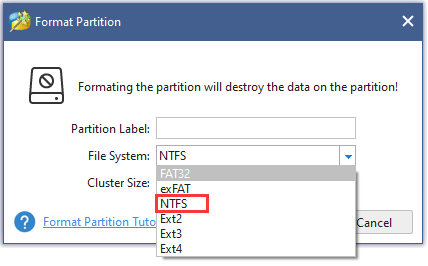
Bước 2 : Mở menu thả xuống cho Hệ thống tệp và chọn một tệp cho ổ đĩa của bạn. Bạn có thể chọn NTFS, exFAT hoặc FAT32 tùy theo nhu cầu của bạn.
chọn hệ thống tệp cho ổ đĩa
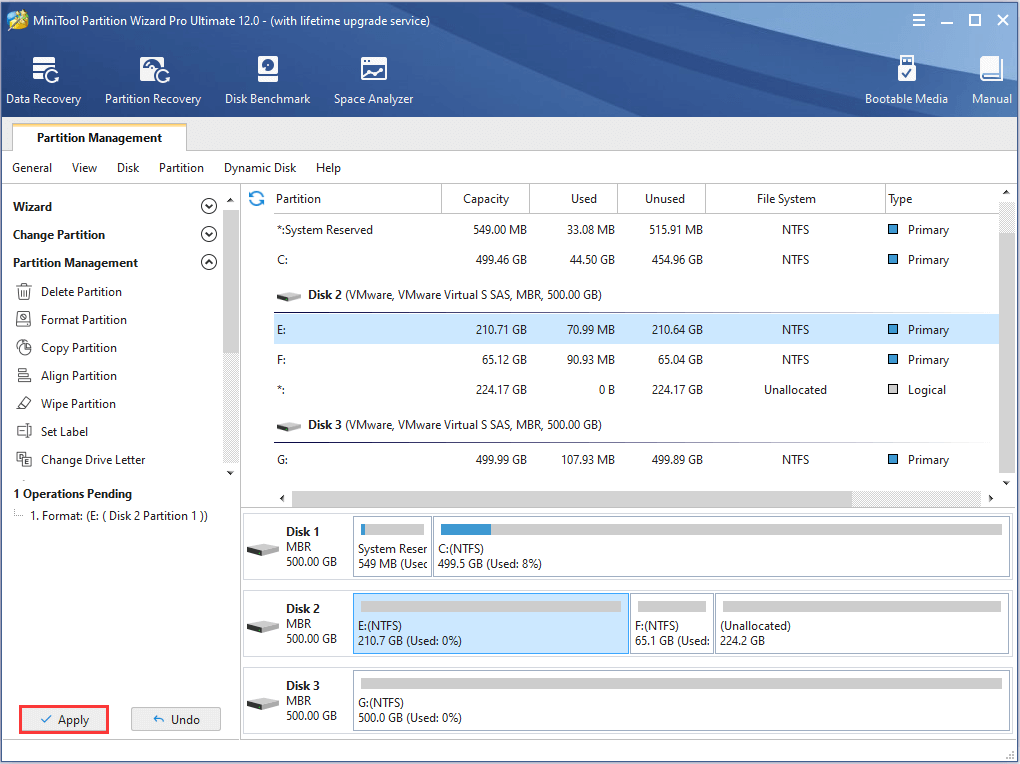
Bước 3 : Khi quay lại giao diện chính, nhấn nút Áp dụng để thực hiện thao tác chờ xử lý.
nhấp vào nút Áp dụng
Sau khi bạn hoàn tất định dạng, ổ cứng bị thiếu Windows 10 của bạn sẽ hiển thị lại trong Windows của bạn, trên cả File Explorer và Disk Management. Nếu bạn muốn sử dụng ổ đĩa này như trước đây, bạn có thể chuyển dữ liệu bạn vừa khôi phục vào ổ đĩa này.
Một trong những ổ cứng của tôi bị thiếu sau khi cập nhật Windows. Nhưng may mắn thay, tôi lấy lại nó bằng các phương pháp trong bài đăng này.
Nhấp để tweet
Kết luận cài win tại nhà Quận 12
Nhìn chung, bài đăng này đã giới thiệu chi tiết về vấn đề ổ cứng bị thiếu Windows 10 và đưa ra 5 giải pháp khả thi cho vấn đề này. Nếu bạn đang gặp phải vấn đề khó chịu này, hy vọng bài đăng này có thể giúp bạn khắc phục nó một cách hiệu quả.
Nếu bạn có bất kỳ vấn đề hoặc góp ý, xin vui lòng để lại tin nhắn ở khu vực bình luận bên dưới. Ngoài ra, bạn có thể liên hệ với chúng tôi qua support@minitool.com .
Câu hỏi thường gặp về ổ cứng bị thiếu sau khi cập nhật Windows 10
Tại sao ổ đĩa D của tôi không hiển thị?
Nếu ổ đĩa D của bạn không hiển thị, có một số yếu tố phải chịu trách nhiệm cho nó. Một số yếu tố phổ biến được liệt kê dưới đây:
Ổ đĩa DVD của bạn đang chiếm ký tự ổ đĩa của nó.
Bạn có thể đã vô tình định dạng hoặc xóa ổ đĩa D của mình.
Trình điều khiển đĩa cứng hiện tại của bạn có thể không tương thích với Windows của bạn.
Có những thành phần xấu trên ổ cứng của bạn.
Đĩa của bạn chưa được bật trong BIOS hoặc Trình quản lý thiết bị.
Làm cách nào để tìm ổ cứng bị mất trong Windows 10?
Để tìm ổ cứng bị mất trong Windows 10, đây là những gì bạn có thể làm:
Cập nhật hoặc cài đặt lại trình điều khiển đĩa của bạn.
Chạy trình khắc phục sự cố phần cứng và thiết bị.
Tiến hành khôi phục hệ thống nếu ổ cứng của bạn bị mất sau khi cập nhật kỷ niệm.
Khôi phục dữ liệu từ ổ cứng bị mất.
Tại sao ổ cứng của tôi không hiển thị trong BIOS?
Có lẽ ổ đĩa của bạn chưa được kích hoạt trong BIOS hoặc ổ cứng của bạn đã bị hỏng. Ngoài ra, nếu cáp dữ liệu bị lỗi hoặc bị rút phích cắm, trình điều khiển ATA nối tiếp không được cài đặt đúng cách, ổ cứng bên trong của bạn có thể không hiển thị trong BIOS.
Dịch Vụ Cài Phần Mềm Thiết Kế Đồ Hoạ Quận 3 Máy tính pc, laptop chưa...

Dịch Vụ Cài Phần Mềm Thiết Kế Đồ Hoạ Quận Tân Bình Máy tính pc,...

Dịch Vụ Cài Phần Mềm Thiết Kế Đồ Hoạ Quận Tân Phú Máy tính pc,...

Dịch Vụ Cài Phần Mềm Thiết Kế Đồ Hoạ Quận 12 Máy tính pc, laptop chưa...

Dịch Vụ Cài Phần Mềm Thiết Kế Đồ Hoạ Quận Phú Nhuận Máy tính pc,...

Dịch Vụ Cài Phần Mềm Thiết Kế Đồ Hoạ Quận 2 Máy tính của bạn đang...