
Dịch Vụ Cài Phần Mềm Thiết Kế Đồ Hoạ Tận Nơi Tại Nhà Quận 3 Nhanh
Dịch Vụ Cài Phần Mềm Thiết Kế Đồ Hoạ Quận 3 Máy tính pc, laptop chưa...

 0987228343 - 0934202096



bài viết: Thư mục Tài liệu của Tôi ở đâu? Tìm lại! [Khôi phục đĩa] tại suamaytinhttc.com và tham khảo thêm 1 số dịch vụ liên quan khác như Sửa mạng lan internet quận thủ đức và Sửa laptop quận thủ đức
Thư mục Tài liệu của Tôi là gì?
Thư mục My Documents là 1 thành phần của hồ sơ các bạn được sử dụng như 1 vị trí thống nhất để lưu trữ dữ liệu cá nhân. Theo mặc định, nó được sử dụng làm cho vị trí lưu trữ mặc định cho những tài liệu cá nhân đã lưu.Tuy nhiên, nhiều nhà lớn mạnh phần mềm đã bỏ qua quy ước này và kết quả là thư mục này đã trở thành 1 kho lưu trữ dữ liệu ứng dụng như tệp đựng cài đặt và trò chơi đã lưu. Thông thường, các bạn ko thể xóa, vận động hoặc sắp xếp các tệp này mà ko gây ra hành vi ko mong muốn trong phần mềm của họ.Thư mục Tài liệu của Tôi ở đâu trong Windows 10?
Trong Windows 10, thư mục Tài liệu của tôi được đổi tên thành Tài liệu. Để truy cập thư mục Documents trong Windows 10, bạn với thể sử dụng ba phương pháp sau:

xem thêm: Thay màn hình laptop quận thủ đức và Dịch vụ thay bàn phím quận thủ đức
phương pháp 1: dùng File Explorer
Nhấp vào biểu tượng tìm thư mục trên Thanh tác vụ để mở File Explorer .
Trong Truy cập nhanh ở phía bên trái, buộc phải với một thư mục với tên Tài liệu . Nhấp vào nó, và nó sẽ hiển thị toàn bộ các tài liệu bạn đã có trước đó hoặc đã lưu vừa rồi.
bí quyết 2: dùng lệnh
Nhấn phím " Windows + R " đồng thời để mở hộp thoại Run .
Trong hộp Run , nhập " % userprofile% \ Documents " và nhấn Enter
phương pháp 3: dùng Start Menu
Nhấp vào menu Bắt đầu và sắm tính năng Tài liệu có biểu tượng mua tệp ở phía bên trái. Bấm để mở nó.
Thư mục Tài liệu của tôi
Lưu ý: Đường dẫn gần như của thư mục Documents là C: \ Users \ Username \ Documents .
trình thám hiểm tệp không phản hồi hình thu nhỏ windows 10
9 giải pháp cho File Explorer ko đáp ứng Windows 10
Bạn đã bao giờ gặp buộc phải trình thám hiểm tệp ko phản hồi sự cố Windows 10 khi cố gắng sử dụng trình khám phá tệp chưa? nếu bạn bị như vậy, hãy thử ngay 9 phương pháp bậc nhất sau đây để khắc phục!
làm cho thế nào để chuyển động và khôi phục đường dẫn thư mục tài liệu của tôi?
Đôi lúc, bạn có thể muốn đi lại thư mục Tài liệu của tôi sang 1 vị trí khác. Trong nếu này, bạn sở hữu thể tham khảo các bước sau để hoàn thành công việc đó:
Mở File Explorer và điều hướng đến C: \ Users \ Username \ Documents .
Nhấp chuột phải vào thư mục này và chọn Thuộc tính .
Bỏ qua tab Vị trí và nhấp vào chuyển động
chọn một đường dẫn để đặt thư mục này.
vận động thư mục Tài liệu của tôi
trường hợp bạn muốn khôi phục lại đường dẫn thư mục My Documents mặc định sau này, bạn chỉ phải mở lại cửa sổ Thuộc tính và nhấp vào nút Khôi phục Mặc định trong tab Vị trí .
Thư mục tài liệu của tôi bị thiếu
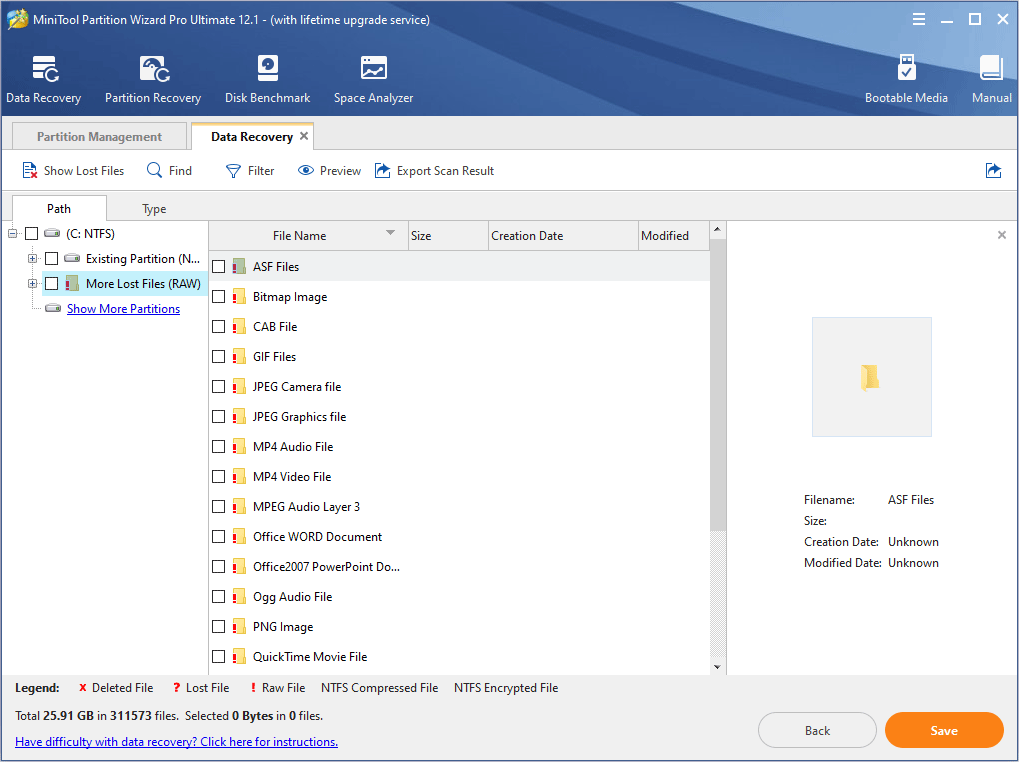
ví như bạn vững chắc thư mục Tài liệu của tôi bị thiếu và bạn muốn lấy lại nó, bạn với thể thử MiniTool Partition Wizard. Đây là hướng dẫn:
mua ngay
Bước 1: Nhấn vào nút trên để mua MiniTool Partition Wizard sau đó khởi chạy nó để có giao diện chính. Nhấp vào Phục hồi dữ liệu .
nhấp vào Phục hồi dữ liệu
Bước 2: tậu 1 phân vùng (ví dụ: ổ C) hoặc đầy đủ đĩa cứng nơi thư mục My Documents bị mất. Sau đó nhấp vào Quét .
mua 1 phân vùng và nhấp vào Quét
Bước 3: sử dụng những tính năng như Show Lost File , Find và Filter để mua nhanh thư mục My Documents bị mất. Sau đấy, kiểm tra thư mục này và nhấp vào Lưu để khôi phục thư mục này.
tậu các tệp bị mất và lưu chúng
Khôi phục tệp trên máy tính bị mất: Bạn có thể khôi phục tệp trên máy tính để bàn 1 cách dễ dàng
Qua các bước trên, bạn với thể tìm lại thư mục My Documents. Nhưng ví như bạn không bắt buộc tệp trong thư mục Tài liệu của tôi, bạn mang thể tạo lại 1 thư mục Tài liệu của tôi mới trong thư mục quý khách. Đây là hướng dẫn:
Mở File Explorer và điều hướng tới C: \ Users \ Tên khách hàng .
Trong thư mục này, tạo một thư mục sở hữu tên là Tài liệu .
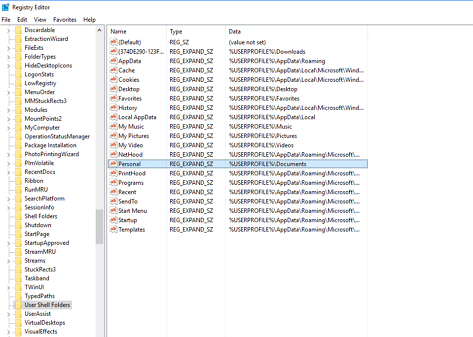
Mở hộp Run , nhập " regedit " và nhấn Enter để mở Registry Editor .
Đi tới: HKEY_CURRENT_USER \ Software \ Microsoft \ Windows \ CurrentVersion \ Explorer \ User Shell Folders .
Kiểm tra tên và dữ liệu của thư mục Documents, buộc phải là Personal,% USERPROFILE% \ Documents . Hãy chắc chắn rằng chúng là chính xác. giả dụ không, bạn mang thể thay đổi tên và giá trị dữ liệu theo phương pháp thủ công.
Chạy CMD với tư phương pháp quản trị viên. Nhập "do + r -s -h% USERPROFILE% \ Documents / S / D " và nhấn Enter để đặt thuộc tính thư mục.
Dịch Vụ Cài Phần Mềm Thiết Kế Đồ Hoạ Quận 3 Máy tính pc, laptop chưa...

Dịch Vụ Cài Phần Mềm Thiết Kế Đồ Hoạ Quận Tân Bình Máy tính pc,...

Dịch Vụ Cài Phần Mềm Thiết Kế Đồ Hoạ Quận Tân Phú Máy tính pc,...

Dịch Vụ Cài Phần Mềm Thiết Kế Đồ Hoạ Quận 12 Máy tính pc, laptop chưa...

Dịch Vụ Cài Phần Mềm Thiết Kế Đồ Hoạ Quận Phú Nhuận Máy tính pc,...

Dịch Vụ Cài Phần Mềm Thiết Kế Đồ Hoạ Quận 2 Máy tính của bạn đang...