
Dịch Vụ Cài Phần Mềm Thiết Kế Đồ Hoạ Tận Nơi Tại Nhà Quận 3 Nhanh
Dịch Vụ Cài Phần Mềm Thiết Kế Đồ Hoạ Quận 3 Máy tính pc, laptop chưa...

 0987228343 - 0934202096



bài viết (post): Thuộc tính IPv4 không hoạt động trong Windows 10, 7 tại trang Toàn Thắng và tham khảo thêm một số dịch vụ liên quan khác như: công ty phục hồi cứu dữ liệu quận bình thạnh và Dịch vụ Lắp đặt camera quận bình thạnh
Rất nhiều người dùng phàn nàn về việc họ không thể thay đổi thuộc tính IPv4 trong Windows 10. Nếu bạn là một trong số họ, đừng ngần ngại kiểm tra máy tính của bạn để tìm phần mềm độc hại hoặc thử một VPN khác.Để có một hệ thống an toàn, hãy đảm bảo sử dụng một trong những công cụ quét mạng di động hệ thống tuyệt vời này .

xem thêm: Cài win tận nhà Quận Bình Thạnh và Sửa máy tính tận nhà Quận Bình Thạnh
Mang rất nhiều công cụ chống vi-rút hợp lý, nhưng nếu bạn muốn được bảo vệ tối đa mà ko ảnh hưởng tới hệ thống của mình, chúng tôi đặc trưng khuyên bạn cần cân nhắc sử dụng Vipre. Giải pháp bảo mật từng đoạt giải thưởng này dành cho máy tính Windows và thậm chí cả Mac OS sẽ bảo vệ bạn khỏi tất cả vi-rút máy tính và hành vi trộm cắp danh tính.

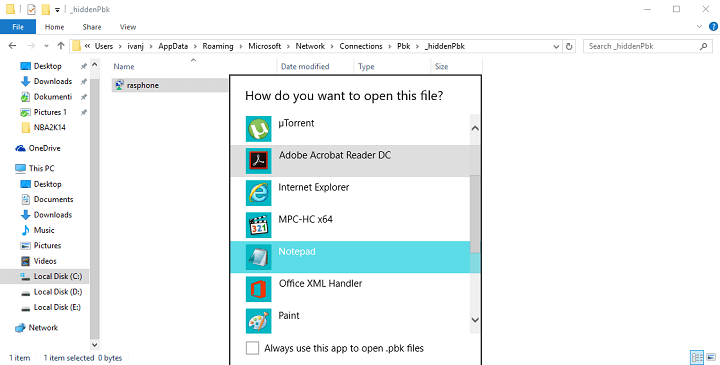
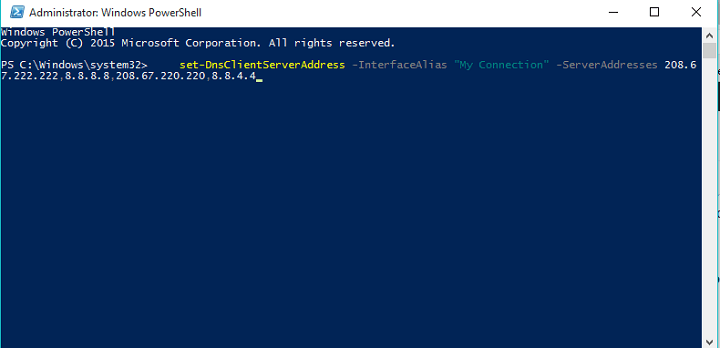
Chạy Powershell với tư cách quản trị viên. Nếu bạn không biết cách thực hiện, hãy xem Bước 1 trong giải pháp trước.
Sau khi Powershell khởi động, hãy nhập vào:
Khởi động Command Prompt hoặc PowerShell với tư cách quản trị viên. Để làm điều đó, hãy nhấn Windows Key + X để mở menu Win + X và chọn PowerShell (Admin) hoặc Command Prompt (Admin) .
Trong một số trường hợp, sự cố với thuộc tính IPv4 có thể xảy ra do kết nối của bạn. Cách đơn giản nhất để khắc phục điều đó là đặt lại kết nối của bạn và kiểm tra xem điều đó có hữu ích không.
Qua bài viết trên Toàn Thắng đã hướng dẫn cho các bạn cách khắc phục đầy đủ hoạt tính không hoạt động trong windown 7, ngoài ra Toàn Thắng có có các dịch vụ khác song song nhuw: cài đặt máy tính, máy in, lắp rap máy tính văn phòng, đồ họa... Nếu các bạn cần ngay thì đừng ngại nhấc điện thoại và liên hệ với chúng tôi qua số hotline: 0987.228.343 - 0934.202.096, chúng tôi sẽ hỗ trợ các bạn nhanh nhất và đi đôi với chất lượng, sẽ khiến cho quý khách hài lòng khi lựa chọn dịch vụ của công ty chúng tôi
Dịch Vụ Cài Phần Mềm Thiết Kế Đồ Hoạ Quận 3 Máy tính pc, laptop chưa...

Dịch Vụ Cài Phần Mềm Thiết Kế Đồ Hoạ Quận Tân Bình Máy tính pc,...

Dịch Vụ Cài Phần Mềm Thiết Kế Đồ Hoạ Quận Tân Phú Máy tính pc,...

Dịch Vụ Cài Phần Mềm Thiết Kế Đồ Hoạ Quận 12 Máy tính pc, laptop chưa...

Dịch Vụ Cài Phần Mềm Thiết Kế Đồ Hoạ Quận Phú Nhuận Máy tính pc,...

Dịch Vụ Cài Phần Mềm Thiết Kế Đồ Hoạ Quận 2 Máy tính của bạn đang...