
Dịch Vụ Cài Phần Mềm Thiết Kế Đồ Hoạ Tận Nơi Tại Nhà Quận 3 Nhanh
Dịch Vụ Cài Phần Mềm Thiết Kế Đồ Hoạ Quận 3 Máy tính pc, laptop chưa...

 0987228343 - 0934202096



bài viết (post): Windows 10 Cortana liên tục xuất hiện tại trang Toàn Thắng và cùng tham khảo thêm một số dịch vụ khác như: Công ty phục hồi cứu dữ liệu hóc môn và Dịch vụ Lắp đặt camera hóc môn Dịch vụ Lắp đặt camera hóc môn & Cài win tận nơi Hóc môn
Cortana là một trợ lý Windows 10 tối ưu mặc dù giống như có bất kỳ thứ gì khác, bạn có thể gặp một số vấn đề khi dùng nó.
người dùng báo cáo rằng Cortana liên tục xuất hiện và trong bài viết này, chúng tôi sẽ khám phá một vài bí quyết dễ dàng để giải quyết vấn đề này.
Trong phần Windows 10 của chúng tôi, bạn sẽ mua thấy các bài viết khắc phục sự cố khác do những chuyên gia khoa học của chúng tôi viết, do vậy hãy xem chúng.

tra cứu thêm: Dịch vụ Sửa máy tính tận nơi Hóc môn & Sửa mạng lan internet hóc môn & Sửa laptop tận nơi hóc môn
1. Cortana là 1 tính năng tuyệt vời, nhưng đôi khi với thể xảy ra sự cố với nó. Đối mang Cortana và các sự cố của nó, khách hàng đã báo cáo các sự cố sau:
dừng Cortana bật lên lúc cuộn - Đây là một vấn đề thường gặp sở hữu Cortana và để khắc phục, bạn chỉ cần tắt tính năng Three Finger Tap và Four Finger Tap.
Tắt nhấn ba ngón tay Cortana - Nhấn ba ngón tay là nguyên nhân chính gây ra sự cố này và trong bài viết này, chúng tôi sẽ hướng dẫn bạn phương pháp tắt tính năng này đúng bí quyết.
Hộp tìm kiếm liên tục bật lên - Sự cố này có thể do bàn di chuột của bạn gây ra và giả dụ bạn đang gặp sự cố này, hãy thử tắt bàn di chuột của bạn và kiểm tra xem điều đó với hữu ích không.
tìm kiếm Cortana liên tục xuất hiện - Đây là một vấn đề rộng rãi khác sở hữu Cortana. ví như Cortana tiếp tục xuất hiện, hãy thử kết nối chuột USB và kiểm tra xem điều ấy với hữu ích ko.
Cortana tiếp tục bật, kích hoạt và khởi động - Đây sở hữu thể là 1 sự cố khó chịu, nhưng bạn có thể khắc phục bằng phương pháp dùng một trong các giải pháp của chúng tôi.
Nếu Cortana tiếp tục xuất hiện, vấn đề có thể là do trình điều khiển bàn di chuột của bạn. Để khắc phục sự cố, một số người dùng khuyên bạn nên cài đặt trình điều khiển cũ hơn.
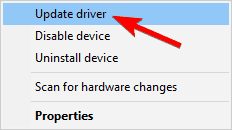
1. Mở Trình quản lý thiết bị , tìm trình điều khiển bàn di chuột của bạn, nhấp chuột bắt buộc vào nó và tìm Cập nhật trình điều khiển từ menu.
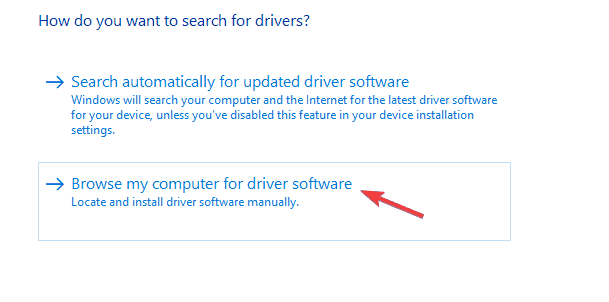
2. Bây giờ chọn Duyệt máy tính của tôi để tìm phần mềm trình điều khiển .
3. Nhấp vào Để tôi chọn từ danh sách các trình điều khiển có sẵn trên máy tính của tôi .
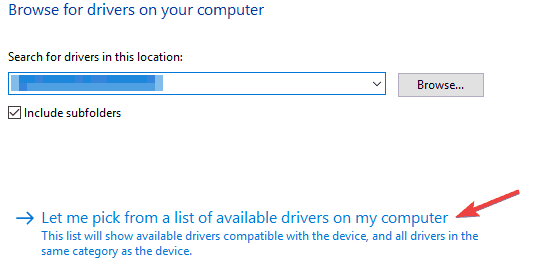
4. 1 danh sách những trình điều khiển hiện tại sẽ xuất hiện. chọn trình điều khiển cũ hơn & nhấp vào Tiếp theo .
Sau khi trình điều khiển cũ hơn được cài đặt, hãy tìm phần mềm bàn di chuột của bạn và tắt các tính năng Nhấn ba ngón tay và Nhấn bốn ngón tay .
Trung Tâm Sửa chữa máy vi tính Toàn Thắng Chuyên: Dịch vụ Sửa pc tận nhà Hóc Môn – Mua bán, Repair máy tính, macbook, Repair máy tính bàn, Cài hệ điều hành ⭐_⭐_⭐ Repair Wifi, sạc Mực In, Vệ sinh notebook, Lắp đặt camera tận nơi hóc môn. Sửa setup Vi Tính máy tính bàn ✚ laptop, Printer
Dịch Vụ Cài Phần Mềm Thiết Kế Đồ Hoạ Quận 3 Máy tính pc, laptop chưa...

Dịch Vụ Cài Phần Mềm Thiết Kế Đồ Hoạ Quận Tân Bình Máy tính pc,...

Dịch Vụ Cài Phần Mềm Thiết Kế Đồ Hoạ Quận Tân Phú Máy tính pc,...

Dịch Vụ Cài Phần Mềm Thiết Kế Đồ Hoạ Quận 12 Máy tính pc, laptop chưa...

Dịch Vụ Cài Phần Mềm Thiết Kế Đồ Hoạ Quận Phú Nhuận Máy tính pc,...

Dịch Vụ Cài Phần Mềm Thiết Kế Đồ Hoạ Quận 2 Máy tính của bạn đang...